告别纸质杂乱:一份让你成为PDF扫描高手的实用指南
告别纸质杂乱:一份让你成为PDF扫描高手的实用指南
引言:从一张皱巴巴的发票说起
你是不是也遇到过这种情况?上周我为了报销一张出差发票,翻遍了整个公文包。那张小小的纸质票据,就像和我玩捉迷藏一样,死活找不到。最后虽然找到了,但已经皱得不成样子。那一刻我下定决心,必须把如何使用pdf扫描文件这个技能彻底掌握。
这不仅是为了报销,更是为了把重要的合同、证件、学习资料统统数字化,让生活和工作变得井井有条。今天,我就把自己多年摸索出的pdf扫描文件制作技巧毫无保留地分享给你,让你也能轻松玩转制作高质量pdf扫描文件。
核心原理:什么是真正的PDF扫描?
别再把“拍照”当“扫描”了
很多人有个误区,以为用手机给文件拍张照,然后转成PDF,这就是扫描了。其实不然。真正的pdf扫描文件制作方法,核心在于通过扫描仪或具备扫描功能的设备,捕获图像的每一个细节,并对其进行优化处理,最终生成一个高质量、可搜索、体积小的PDF文件。这和我们随手一拍有天壤之别。
一个专业的pdf扫描文件制作流程,能确保你的文件:
- 文字清晰可辨:即使是小字号,放大后依然锐利。
- 背景干净整洁:自动去除阴影、手指印等杂色。
- 便于归档搜索:通过OCR(光学字符识别)技术,让图片里的文字可被复制和搜索。
实战演练:三种主流方法详解
方法一:使用专业扫描仪(追求极致质量)
如果你手头有扫描仪,或者公司配备了多功能一体机,这是获得最佳质量的首选。操作步骤:
- 将文档平整地放入扫描仪玻璃板或送稿器。
- 在电脑上打开扫描软件。这里就不得不提一下Windows系统自带的“Windows传真和扫描”工具了,对于日常办公文档的pdf扫描文件制作流程来说,它简单易用,完全免费,是Windows用户触手可及的利器。
- 在软件中,将“配置文件”设置为“文档”,输出格式选择“PDF”。
- 分辨率建议设为300 DPI,这是保证文字清晰度和文件体积平衡的甜点值。
- 务必勾选“OCR”或“使内容可搜索”选项,这是实现高质量pdf扫描文件的灵魂一步。
- 点击“扫描”,然后保存文件即可。
方法二:巧用手机APP(随时随地扫描)
对于绝大多数人来说,手机是最方便的扫描工具。这里我强烈推荐微软的Office Lens(现已整合到Microsoft 365应用中)。作为Windows生态的延伸,它在手机端提供了无缝的体验,扫描后的文件可以轻松保存到OneDrive,并在你的Windows电脑上即时同步。
操作步骤:
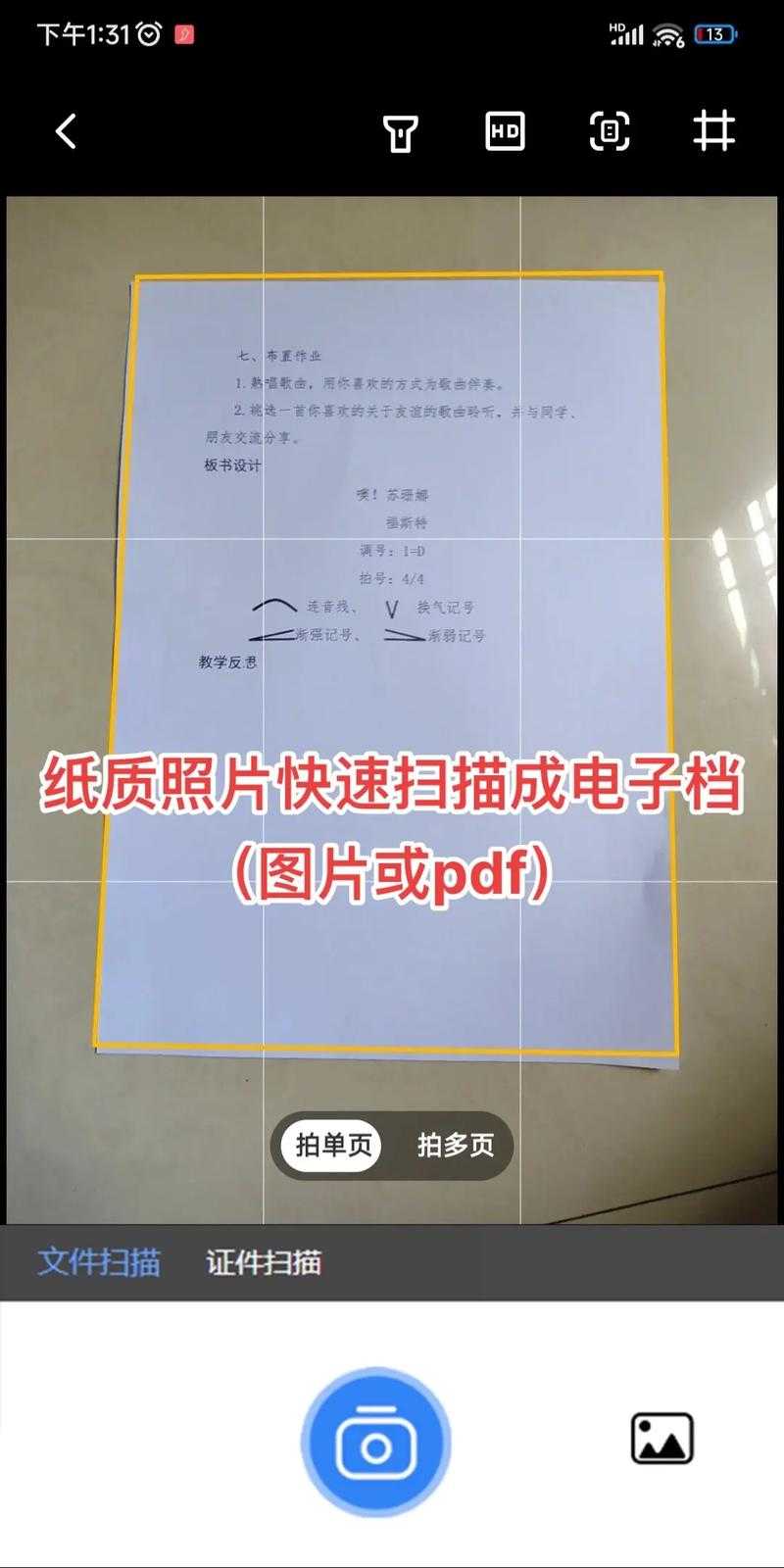
- 打开APP,将摄像头对准文件。
- APP会自动识别文件边缘并完成裁剪。
- 选择“文档”模式,它会自动优化对比度,让文字更突出。
- 点击保存,格式选择PDF。同样,要开启OCR功能。
方法三:Windows系统的隐藏技能(无硬件也能扫)
如果你的打印机没有扫描功能,或者扫描仪驱动出了问题怎么办?别急,Windows 10/11提供了一个“曲线救国”的妙招。操作步骤:
- 用你的手机(或任何相机)在光线好的地方,尽可能正对着给文件拍一张清晰的照片。
- 将照片传到你的Windows电脑上。
- 右键点击图片文件,选择“打印”。
- 在打印机选项中,选择“Microsoft Print to PDF”。
- 点击“打印”,系统会让你选择保存PDF的位置。
进阶技巧:让你的扫描文件更专业
1. 批量扫描与合并
面对多页文档,一页页扫描保存效率太低。无论是用扫描仪软件还是手机APP,都记得使用“多页文档”模式。扫描完所有页面后,系统会自动将它们合并成一个PDF文件。2. 优化文件大小
高分辨率扫描的文件可能很大,不便于邮件发送。你可以使用Adobe Acrobat(付费)或一些在线工具对PDF进行“优化”或“压缩”,在几乎不损失画质的前提下减小体积。3. 添加元数据和安全性
对于重要文件,可以在PDF属性中添加标题、作者、关键词等元数据,方便日后管理。还可以设置密码,保护敏感信息。总结与最佳实践建议
掌握了如何使用pdf扫描文件,你就拥有了将物理世界信息数字化的强大能力。回顾一下核心要点:- 根据场景选工具:求质量用扫描仪,求方便用手机APP,应急用Windows打印功能。
- OCR是灵魂:无论如何,一定要开启光学字符识别功能。
- 善用生态优势:如果你是多设备用户,利用像微软Office Lens和OneDrive这样的Windows生态工具,可以极大提升工作效率,实现手机扫描、电脑编辑整理的流畅闭环。
如果你在操作中遇到任何问题,欢迎在评论区留言,我们一起探讨。