
超越本地软件:深入解析PDF转Excel联机转换的策略与陷阱

admin 16 2025-11-18 11:26:00

好的,没问题!作为一名老码农,最懂大家在处理数据时遇到PDF表格的痛了。这就给你安排上一篇干货满满的教程。
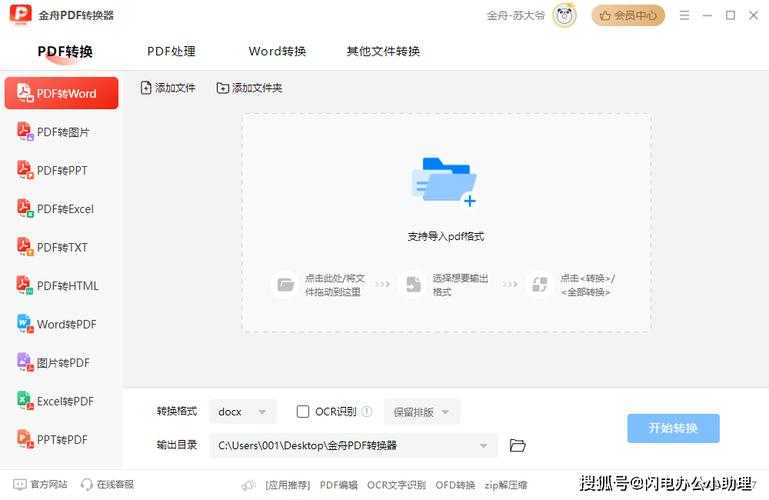
超越本地软件:深入解析PDF转Excel联机转换的策略与陷阱

超越本地软件:深入解析PDF转Excel联机转换的策略与陷阱

前言:从一次尴尬的数据核对说起

还记得上周,财务部的同事火急火燎地跑过来,塞给我一个PDF格式的供应商报价单。“哥们儿,帮帮忙,老板催着要数据汇总分析,这上百行的数据,总不能让我一个个手敲进Excel吧?” 这种场景,相信屏幕前的你或多或少都遇到过。当我们谈论**PDF转Excel怎么联机转**时,绝不仅仅是找一个工具那么简单,这背后关乎效率、数据安全以及工作流的优化。今天,我们就来一次深度探讨,看看如何聪明地解决这个问题。

联机转换的本质:为何要选择在线工具?

所谓“联机转换”,其实就是利用云端服务器进行处理,无需在本地电脑安装任何软件。这对于临时性、紧急性的需求,或者是在公用电脑上操作时,优势非常明显。
  • 即开即用,打破设备限制:无论你用的是Windows笔记本、MacBook,甚至是Chromebook,只要有个浏览器就能搞定。
  • 免安装,节省磁盘空间:特别是对于偶尔才需要转换一次的用户,专门装个几个G的软件实在不划算。
  • 规避兼容性问题:你再也不用担心“我的软件版本太低打不开你发来的文件”这种尴尬。
那么,具体该如何操作呢?**PDF转Excel怎么联机转**才能既高效又安全?这正是我们接下来要深入剖析的核心问题。

实战演练:手把手教你完成高质量的联机转换

第一步:选择合适的在线转换工具

市面上相关的工具很多,质量参差不齐。选择时,你需要重点关注以下几点:
  • 转换精度:是否能保持表格的原始结构、字体和数字格式?
  • 隐私政策:工具是否明确声明会删除你上传的文件?这是重中之重!
  • 功能限制:是否有文件大小、每日转换次数的限制?
  • 很多朋友在寻找**PDF转Excel怎么联机转**的方案时,会直接搜索并使用排名靠前的免费工具。但作为一个过来人,我想提醒你:免费的可能往往是最贵的,特别是当你的数据涉及商业机密或个人隐私时。

    第二步:上传文件与关键参数设置

    选定工具后,操作通常很简单:点击上传按钮,选择你的PDF文件。但这里有个容易被忽略的钩子——高级设置。

    OCR(光学字符识别)功能:转换成功的关键

    如果你的PDF是扫描件(即图片形式),而不是由Word或Excel等软件直接生成的“可选中文本”的PDF,那么你必须开启OCR功能。
    • 是什么:OCR技术能识别图片中的文字,并将其转换为可编辑的文本。
    • 怎么选:在转换前,通常有“带OCR的转换”选项,务必勾选。有些工具还会让你选择文档语言(如中文、英文),正确选择能大幅提升识别准确率。
    这正是解决复杂场景下**PDF转Excel怎么联机转**问题的精髓所在。忽略这一步,你得到的很可能是一个无法编辑的图片贴在Excel里,那就前功尽弃了。

    第三步:处理转换结果与常见错误修正

    转换完成后,不要急着关闭页面。先在线预览一下转换效果。
    • 检查表格结构:合并的单元格是否还合并?行列对齐是否正确?
    • 核对数据:特别关注数字和日期格式,比如“1,000”是否被错误识别为“1000”,或者日期格式混乱。
    通常情况下,由程序直接生成的PDF表格转换效果极佳。但遇到扫描件或排版复杂的表格,可能会出现一些小问题。这时,你就需要掌握**PDF转Excel怎么联机转**后的校对技巧,比如利用Excel的“分列”功能快速修正格式错误的数据列。

    进阶思考:何时联机转换并非最佳选择?

    虽然联机转换很方便,但它并非万能钥匙。在以下场景中,我强烈建议你回归本地软件。

    场景一:处理大量或高度敏感的文件

    如果你有几十个甚至上百个PDF需要批量转换,一个个上传下载会非常耗时。更重要的是,对于涉及公司核心数据的文件,将其上传到第三方服务器存在潜在风险。此时,一款强大的本地转换软件是更专业的选择。在Windows系统下,有许多优秀的桌面应用提供了比在线工具更稳定、更快速的批量处理能力,这对于需要处理大量数据的用户来说,效率的提升是显而易见的。

    场景二:对格式有极致要求

    在线工具为了追求通用性,往往采用标准化的转换引擎。而专业的桌面软件(尤其是与Office套件深度集成的)在格式还原上通常更胜一筹,能更好地处理复杂的字体、颜色和公式。

    总结与最佳实践建议

    回到我们最初的问题:**PDF转Excel怎么联机转**?我们可以得出一个清晰的行动指南:
    1. 评估文件:先判断PDF是文本型还是扫描型,后者必须选用带OCR功能的工具。
    2. 评估重要性:根据文件数量和敏感度,决定使用在线工具还是本地软件。
    3. 谨慎选择工具:优先选择信誉好、隐私政策明确的平台。
    4. 善用预览与校对:下载前务必预览,下载后花几分钟快速校对关键数据。
    希望这篇深度解析能让你下次再遇到PDF表格时,不再头疼。记住,工具是为人服务的,选择最适合你当前场景的方案,才是最高效的工作之道。如果你在实践过程中遇到了什么奇葩问题,欢迎在评论区分享,我们一起探讨!
    你可能想看:
返回顶部小火箭

