从Excel到PDF:分页转换的深层逻辑与实战指南
从Excel到PDF:分页转换的深层逻辑与实战指南
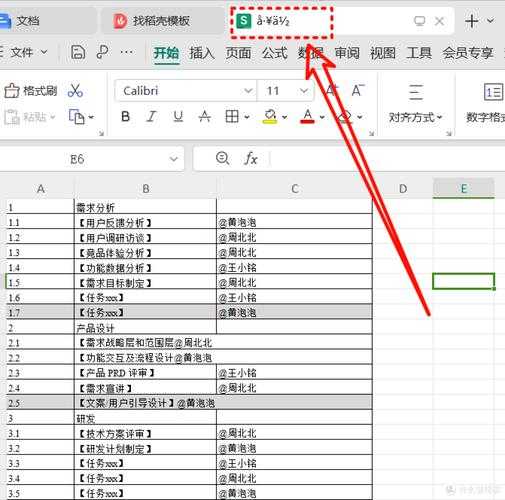
为什么简单的“分页excel转pdf”能难倒一片职场人?
大家好,我是老王,一个在IT圈摸爬滚打多年的技术博主。今天想和大家聊聊一个看似简单却暗藏玄机的话题——**分页excel转pdf**。你是不是也遇到过这样的情况:精心制作的Excel表格,一转换成PDF就变得乱七八糟,分页位置完全不对,打印出来更是惨不忍睹?上周我同事小李就差点因为这个丢了客户。他准备了一份详细的产品报价表,结果发给客户的PDF版本分页完全错乱,关键数据被拦腰截断,客户看得一头雾水。这种尴尬,我相信不少朋友都深有体会。
分页转换的核心痛点
表面问题与深层矛盾
很多人以为**分页excel转pdf**就是点个“另存为”那么简单,但实际上这里面有着深刻的逻辑冲突:Excel是动态的电子表格,而PDF是静态的文档格式。当你进行Excel表格分页转换PDF时,其实是在两个完全不同的世界里搭建桥梁。- Excel的分页是基于屏幕显示和打印预览的动态调整
- PDF的分页需要一次性确定,后期难以修改
- 两种格式对页面元素的处理逻辑完全不同
三种实战方案:从菜鸟到高手的进阶之路
方案一:原生打印法 - 新手入门首选
如果你只是偶尔需要处理Excel分页保存为PDF的需求,Windows系统自带的Microsoft Print to PDF功能是最便捷的选择。这个方法最大的优势就是零成本、无需安装额外软件。具体操作步骤:
- 打开需要转换的Excel文件
- 进入“页面布局” → “打印区域” → 设置打印区域
- 在“页面设置”中调整页边距和缩放比例
- 选择“文件” → “打印” → 打印机选择“Microsoft Print to PDF”
这种方法特别适合处理Excel工作表分页导出PDF的简单需求,但对于复杂的多工作表或需要精确控制分页位置的情况就显得力不从心了。
方案二:VBA宏编程 - 进阶用户的利器
当你有批量处理Excel分页转PDF文件的需求时,VBA宏就显得格外强大。通过编写简单的脚本,可以实现自动化分页转换,大大提升工作效率。| 场景 | VBA优势 | 适用人群 |
|---|---|---|
| 月度报表批量转换 | 一键处理多个文件 | 财务、行政人员 |
| 固定格式的数据导出 | 保持分页一致性 | 数据分析师 |
实用VBA代码示例
这里分享一个我经常使用的VBA代码片段,可以实现Excel分页转换PDF设置的自动化:Sub ExportToPDFWithPagination()With ActiveSheet.PageSetup.PrintArea = "$A$1:$G$50".Orientation = xlLandscape.Zoom = False.FitToPagesWide = 1.FitToPagesTall = FalseEnd WithActiveSheet.ExportAsFixedFormat Type:=xlTypePDF, Filename:="C:\Report.pdf"End Sub
方案三:专业工具 - 企业级解决方案
对于需要处理大量分页excel转pdf任务的企业用户,专业的文档处理工具是更好的选择。这类工具通常提供更精细的分页控制和批量处理能力。- 支持复杂表格的分页保持
- 批量转换多个Excel文件
- 保持超链接和格式完整性
- 提供命令行接口便于集成
避坑指南:那些年我踩过的分页转换陷阱
分页位置错乱的根本原因
经过多年的实践,我发现Excel表格分页转换PDF过程中最常见的问题往往源于以下几个容易被忽视的细节:页面缩放设置不当
很多人在转换前没有正确设置页面缩放比例,导致Excel自动调整分页位置。正确的做法是:- 在“页面布局”中设置合适的缩放比例
- 使用“调整为合适大小”功能
- 在打印预览中确认分页效果
隐藏行列的影响
这是一个极容易被忽略的细节:Excel中的隐藏行列在转换PDF时可能会被重新显示,从而打乱原有的分页布局。在进行Excel分页保存为PDF前,务必检查并处理隐藏的行列。高效工作流:打造属于你的分页转换系统
建立标准化模板
如果你经常需要处理Excel分页转PDF文件的任务,我强烈建议建立标准化的模板。这样可以确保每次转换的一致性,避免重复劳动。| 模板要素 | 设置建议 | 注意事项 |
|---|---|---|
| 页面边距 | 上下左右各1.5cm | 考虑装订需求 |
| 页眉页脚 | 包含文件名和页码 | 避免信息过载 |
自动化批处理技巧
对于需要定期生成报表的职场人,掌握Excel工作表分页导出PDF的批处理技巧可以节省大量时间。Windows系统的任务计划程序结合PowerShell脚本,可以实现全自动的转换流程。结语:掌握分页转换的艺术
分页excel转pdf看似简单,实则蕴含着丰富的工作流程优化思路。通过今天的分享,希望你能真正掌握Excel表格分页转换PDF的精髓,不再为格式转换问题而烦恼。记住,好的工具只是辅助,真正重要的是你对工作流程的理解和优化。下次当你需要进行Excel分页保存为PDF时,不妨先花几分钟规划一下分页策略,这可能比盲目转换节省你半小时的调整时间。
如果你在实践过程中遇到任何问题,欢迎在评论区留言交流。我会根据大家的反馈,继续分享更多实用的办公软件使用技巧。
技术提示:本文介绍的方法主要基于Windows平台,充分利用了系统自带的打印功能和Office软件的深度集成优势,这是其他操作系统难以比拟的办公效率提升点。