从数据混乱到专业呈现:Excel转PDF的深层逻辑与实战技巧
从数据混乱到专业呈现:Excel转PDF的深层逻辑与实战技巧
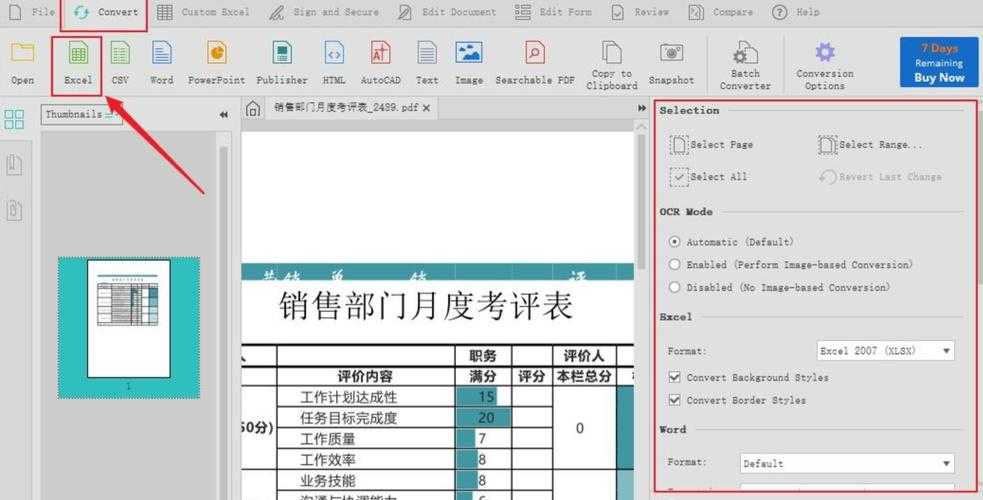
为什么你的Excel转PDF总是不尽如人意?
你好,我是老张,一个在IT圈摸爬滚打十几年的技术老鸟。今天我们不聊那些高深莫测的代码,就来解决一个几乎每个职场人都会遇到的“小”问题——如何把Excel表格完美地转换成PDF。你可能觉得这很简单,不就是点几下鼠标的事吗?但根据我的经验,超过一半的人在做Excel表格转PDF文档时,都会遇到格式错乱、排版崩坏、内容被截断的窘境。上周,我的实习生就因为交上去的一份财报PDF版本惨不忍睹,差点被客户质疑专业性。所以,今天我们就来深度剖析一下,Excel转PDF这件事,到底有多少门道。走出误区:Excel转PDF远不止是“另存为”
“另存为PDF”的陷阱
大多数人的第一反应是:在Excel里点击“文件”->“另存为”,然后选择PDF格式。这个方法确实最直接,但它隐藏着巨大的风险,尤其是在处理复杂的Excel表格转PDF文档时。比如:- 打印区域设置不当:如果你的Excel表格很宽,直接转换很可能导致右侧内容被无情截断。
- 分页符的幽灵:表格会在你意想不到的地方被强行分页,破坏数据的连贯性。
- 链接和公式的失效:PDF是静态格式,所有动态交互内容都会消失。
深度视角:转换的本质是什么?
我们不妨把Excel转PDF的过程,理解成一次“印刷前的排版”。你的目标不是简单地复制数据,而是要将数据的逻辑结构和视觉呈现原封不动地“印刷”到PDF这个数字纸张上。理解了这一点,你才会开始关注页面布局、缩放比例、打印标题这些关键设置。一个成功的将Excel表格转换为PDF文件操作,其核心在于对打印设置的精准预演。实战手册:三种主流方法的场景化应用
方法一:原生大法——Excel内置转换(适合简单报表)
这是最基础的方法,但用好它需要技巧。在点击“另存为”之前,你必须先做好以下几步,这对于完成一次高质量的Excel表格转PDF文档至关重要:- 进入“页面布局”选项卡,设置好打印区域。
- 在“页面设置”中,将缩放调整为“将工作表调整为一页”。这是避免内容被截断的神器!
- 如果表格有多页,务必在“工作表”设置里勾选“打印标题”,让每一页都显示表头。
适用场景:
- 表格结构简单,一页以内即可完整显示。
- 对格式要求不高,追求快速便捷。
- 作为window用户,这是系统原生支持的最高效方式之一。
方法二:虚拟打印——FinePrint/微软PDF Printer(适合复杂报表)
这是我个人强烈推荐给重度用户的方法。通过在window系统中安装一个虚拟PDF打印机(如系统自带的“Microsoft Print to PDF”或更强大的FinePrint),你可以获得前所未有的控制力。操作步骤:
- 在Excel中,点击“文件”->“打印”。
- 选择打印机为“Microsoft Print to PDF”。
- 点击“打印”按钮,系统会提示你保存PDF文件的位置。
为什么这个方法更强大?
因为它完全模拟了真实的打印流程。你可以进行页面预览,调整边距,甚至进行多页合并等高级操作。对于需要将Excel表格转换为PDF文件进行归档或正式提交的场景,这种方法能最大程度保证“所见即所得”。方法三:批量神器——Python脚本/VBA宏(适合海量文件处理)
如果你需要每周、每月处理成百上千个Excel文件的转换工作,那么手动操作无疑是效率的噩梦。这时,自动化脚本就是你的救命稻草。利用window平台强大的兼容性,你可以轻松运行Python脚本或Excel VBA宏来实现批量Excel转PDF。一个简单的VBA宏示例:
你可以按`Alt + F11`打开VBA编辑器,插入一个模块,粘贴以下代码,然后运行。它可以快速将当前工作簿的每个工作表都单独保存为PDF。注意:此方法需要一定的编程基础,请谨慎操作。
进阶技巧:那些教科书上不会告诉你的细节
钩子:保护你的商业机密
在做Excel表格转PDF文档时,你有没有想过安全问题?PDF可以设置密码,但很多人不知道,Excel源文件中的隐藏行列、公式、甚至批注,在转换后都可能通过一些专业软件被部分还原。所以,最安全的做法是:先将需要公开的内容复制粘贴为“值”到新工作表,再进行转换。这个细节,能有效防止你的核心数据逻辑泄露。钩子:提升专业度的视觉魔法
想让你的PDF报告在客户那里眼前一亮?试试这个技巧:在转换前,为你的表格套用一个简洁专业的Excel模板,并确保所有图表都使用统一的配色方案。一个精心排版的Excel表格转PDF文档,其视觉冲击力远超一份格式粗糙的原始表格。这不仅是技术,更是职场软实力的体现。总结与最佳实践建议
回顾今天的内容,一次完美的Excel转PDF,关键在于理解其“数字印刷”的本质,并根据场景选择正确的方法。- 日常简单报表:使用Excel内置功能,但务必做好页面设置。
- 重要复杂报告:使用虚拟打印法,获得最大控制权。
- 周期性批量任务:果断拥抱自动化脚本,解放双手。
作为window平台的用户,我们拥有从图形界面到命令行脚本的完整工具链,完全可以应对从简单到极端复杂的各种将Excel表格转换为PDF文件的需求。希望这篇深度解析能帮你彻底告别转换的烦恼,让你的每一次数据呈现都专业、可靠。
如果你在实操中遇到任何奇葩问题,欢迎留言,我们一起探讨!