
超越复制粘贴:深度解析PDF网页转Excel的三种高效方案
# 从混乱到有序:我如何用Window系统高效实现PDF网页转Excel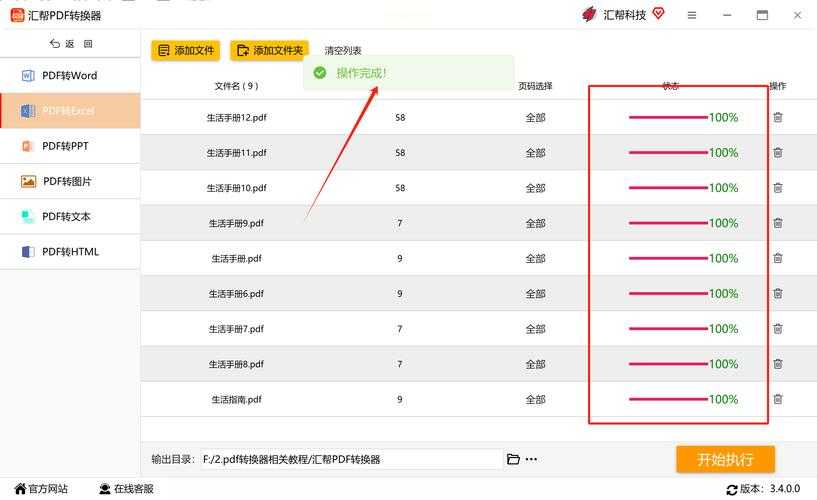 作为一名常年与数据打交道的技术博主,我太理解那种面对网页版PDF报表时的无力感了。上周,我的财务同事小张就遇到了这样的困境——她需要将公司官网上的季度销售报表PDF转换成Excel进行分析,结果花了整整一上午手动录入,还差点把数据搞错。这让我意识到,是时候系统性地聊聊**PDF网页转Excel**这个话题了。
表格结构识别困难 - PDF中的表格线可能是绘制元素而非真正的表格结构
跨页表格断裂问题 - 一个完整的表格被分割到不同页面,复制后变成碎片
特殊字符和格式混乱 - 货币符号、日期格式等在转换过程中经常出错
这正是为什么我们需要专业的**PDF网页转Excel方法**,而不是依赖简单粗暴的复制粘贴。
这类工具的优势是便捷,但处理复杂表格时效果有限,适合对**PDF网页转Excel**要求不高的场景。
这里我要特别强调Window系统的优势——这些专业软件在Window环境下的稳定性和性能表现明显优于其他平台,特别是当处理大型文件时。
经过测试,我发现单纯的**PDF网页转Excel在线工具**无法完美处理这种复杂情况,最终选择了在Window系统上运行ABBYY FineReader,配合手动调整,才得到了理想的结果。
这种方法虽然耗时,但能保证最终数据的准确性。
无论选择哪种方案,都要记住:转换后的数据验证是必不可少的一步。希望我的经验能帮你少走弯路,如果你有更好的**PDF网页转Excel技巧**,欢迎在评论区分享!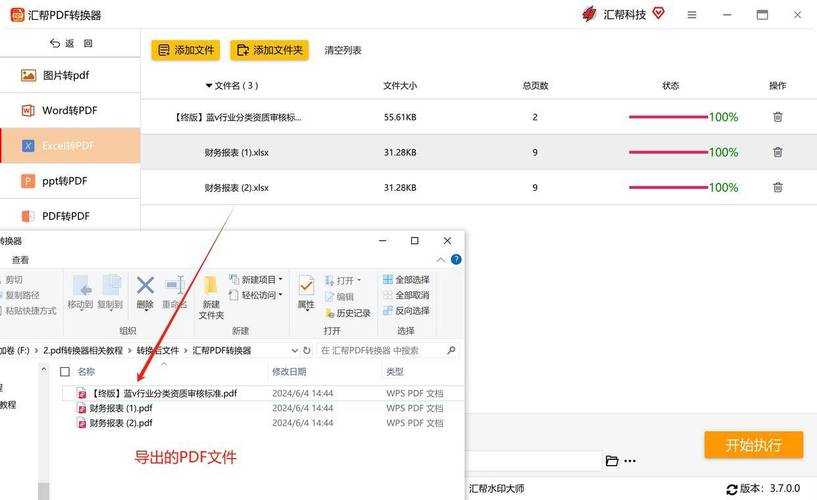
超越复制粘贴:深度解析PDF网页转Excel的三种高效方案
为什么简单的复制粘贴行不通?
PDF格式的复杂性被低估了
很多人以为从PDF复制表格到Excel就像从Word复制一样简单,但现实往往给你当头一棒。网页上的PDF文件通常有以下几种棘手情况:表格结构识别困难 - PDF中的表格线可能是绘制元素而非真正的表格结构
跨页表格断裂问题 - 一个完整的表格被分割到不同页面,复制后变成碎片
特殊字符和格式混乱 - 货币符号、日期格式等在转换过程中经常出错
这正是为什么我们需要专业的**PDF网页转Excel方法**,而不是依赖简单粗暴的复制粘贴。
三种实用方案,总有一款适合你
方案一:浏览器扩展工具(适合轻度用户)
如果你只是偶尔需要处理简单的表格,浏览器扩展是不错的选择。我在Window系统上测试了几款主流工具:- Smallpdf扩展 - 支持直接拖拽转换,免费版有次数限制
- ILovePDF插件 - 界面友好,但转换精度一般
- Adobe自带的转换工具 - 准确率较高,需要订阅
这类工具的优势是便捷,但处理复杂表格时效果有限,适合对**PDF网页转Excel**要求不高的场景。
方案二:专业桌面软件(重度用户首选)
当我需要处理公司复杂的财务报表时,桌面软件是更可靠的选择。在Window平台上,有几款表现突出的工具:- ABBYY FineReader - 识别准确率高达99%,支持批量处理
- Nitro Pro - 界面现代化,转换速度快
- Foxit PhantomPDF - 性价比高,适合中小企业
这里我要特别强调Window系统的优势——这些专业软件在Window环境下的稳定性和性能表现明显优于其他平台,特别是当处理大型文件时。
方案三:在线转换服务(平衡便捷与效果)
对于不想安装软件的用户,在线服务是不错的折中方案。但要注意数据安全问题:| 服务名称 | 免费额度 | 最大文件大小 | 转换精度 |
|---|---|---|---|
| iLovePDF | 完全免费 | 100MB | 中等 |
| Smallpdf | 每天2次免费 | 50MB | 良好 |
| PDF24 | 完全免费 | 200MB | 良好 |
实战案例:我是如何解决复杂报表转换的
场景还原:跨年度财务对比表
上个月,我需要将一份包含三年数据的销售报表从官网PDF转换为Excel。这个表格的特点是:- 跨越多页,每页都有表头重复
- 包含合并单元格和特殊公式
- 有彩色标注的重要数据
经过测试,我发现单纯的**PDF网页转Excel在线工具**无法完美处理这种复杂情况,最终选择了在Window系统上运行ABBYY FineReader,配合手动调整,才得到了理想的结果。
操作步骤详解
第一步:预处理PDF文件
在转换前,我先用Window自带的Edge浏览器打开PDF,检查页面显示是否正常。有时候网页PDF在下载过程中会出现格式错误,这一步很关键。第二步:选择合适的转换设置
在ABBYY中,我选择了"保留原始布局"选项,这对于复杂表格的**PDF网页转Excel处理**至关重要。同时勾选了"识别表格结构"和"保持字体格式"。第三步:后处理与验证
转换完成后,我并没有直接使用结果,而是:- 检查数字格式是否正确
- 验证公式是否被正确转换
- 对比原PDF,确保没有数据丢失
进阶技巧:提升转换准确率的秘诀
技巧一:优化源文件质量
如果PDF是从扫描件生成的,建议先用Window自带的"画图"工具或专业软件进行图像优化,提高OCR识别率。这是很多人在进行**PDF网页转Excel操作**时忽略的关键步骤。技巧二:分区域转换策略
对于特别复杂的表格,我经常采用分块转换的方法:- 先将整个PDF转换为Excel
- 然后对识别不准确的部分单独处理
- 最后在Excel中拼接整理
这种方法虽然耗时,但能保证最终数据的准确性。
技巧三:利用Window PowerShell自动化
对于需要批量处理的情况,我编写了简单的PowerShell脚本,配合专业转换软件实现自动化。这在Window环境下特别高效,大大提升了**PDF网页转Excel**的工作效率。避坑指南:常见问题与解决方案
问题一:转换后格式混乱
解决方案:尝试不同的转换引擎,或者先转换为Word格式作为中间步骤。在Window系统中,可以尝试更改显示缩放比例,有时这与转换效果有关。问题二:特殊字符识别错误
解决方案:在转换前检查PDF的编码设置,选择正确的语言包。对于财务符号等特殊字符,可以事先创建映射表。问题三:表格结构识别不全
解决方案:手动在PDF中标注表格区域,或者使用专业的**PDF网页转Excel工具**中的区域选择功能。总结:选择最适合你的方案
经过多年的实践,我认为没有一种**PDF网页转Excel方法**是万能的。关键是根据你的具体需求选择合适工具:- 偶尔使用、简单表格 → 在线免费工具
- 频繁使用、复杂表格 → 专业桌面软件(推荐在Window系统下运行)
- 批量处理、自动化需求 → 专业软件+脚本
无论选择哪种方案,都要记住:转换后的数据验证是必不可少的一步。希望我的经验能帮你少走弯路,如果你有更好的**PDF网页转Excel技巧**,欢迎在评论区分享!

