PDF编辑深度解析:不止是添加文字,更是提升工作效率的关键技能
PDF编辑深度解析:不止是添加文字,更是提升工作效率的关键技能
为什么你还在为PDF添加文字而烦恼?
还记得上周我同事小王急匆匆跑来找我的场景吗?他需要在一个重要的合同PDF上添加补充条款,结果折腾了一下午都没搞定。这让我意识到,很多人对如何在PDF文档中添加文字这个问题存在误解,认为它很复杂或者需要昂贵的专业软件。其实,pdf里怎么添加文字这个需求在日常办公中非常普遍。无论是给合同添加备注,还是在报告里插入补充说明,甚至是给学生批改作业,掌握这项技能都能让你的工作效率翻倍。今天我就结合自己多年的实战经验,带你深入探讨这个话题。
PDF添加文字的三大误区
误区一:必须使用Adobe Acrobat
很多人一提到PDF编辑就想到Adobe,但其实Windows系统自带的工具就能解决大部分问题。特别是在Windows 11中,微软大大增强了PDF编辑功能,让在PDF文件中添加文本变得异常简单。误区二:所有PDF都能随意编辑
这里有个重要知识点:如果PDF被加密或者设置了权限限制,你需要先获得编辑权限才能向PDF文档插入文字。这种情况在商务文档中很常见,需要特别注意。误区三:编辑会破坏原文档格式
现代的PDF编辑工具已经相当智能,能够很好地保持原始格式。关键是选择正确的工具和方法。实战教程:三种方法轻松搞定PDF文字添加
方法一:使用Windows自带工具(最便捷)
对于Windows用户来说,这是我最推荐的方法,特别是处理简单的在PDF文件中添加文本需求:- 右键点击PDF文件,选择"使用Microsoft Edge打开"
- 在浏览器右上角找到"添加文本"工具
- 点击需要添加文字的位置,开始输入
- 可以调整字体、大小、颜色等格式
- 保存更改即可
方法二:使用专业PDF编辑器(功能最全)
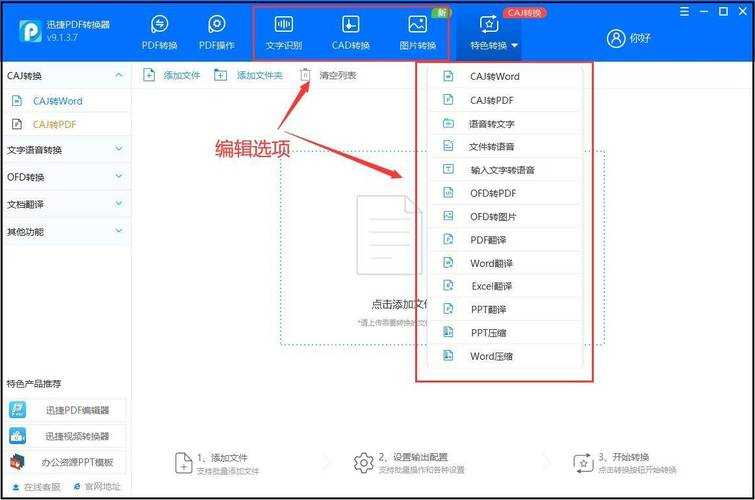
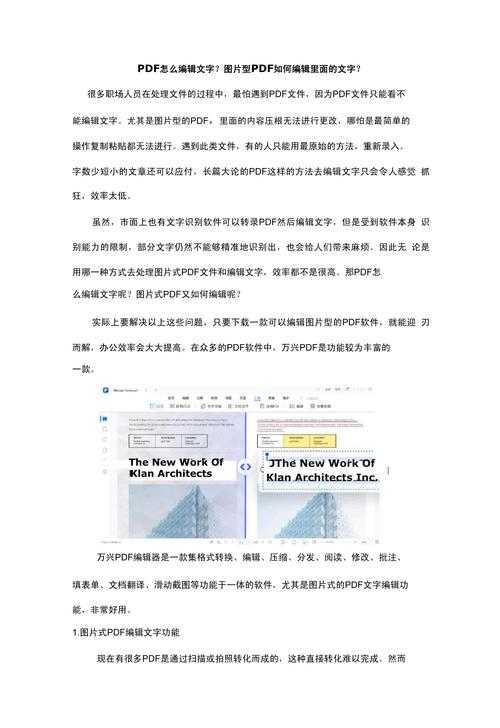
如果需要频繁编辑PDF或者有更复杂的需求,专业工具是更好的选择。这里我重点推荐几款:- Adobe Acrobat Pro:功能最全面,适合专业用户
- Foxit PhantomPDF:性价比高,启动速度快
- WPS PDF:国内用户友好,与Office无缝衔接
| 步骤 | 操作说明 | 注意事项 |
|---|---|---|
| 1 | 用Acrobat打开PDF | 确保有编辑权限 |
| 2 | 选择"编辑PDF"工具 | 在右侧工具栏中 |
| 3 | 点击"添加文本" | 可以拖动文本框 |
| 4 | 设置文本格式 | 字体、大小、颜色等 |
| 5 | 保存文档 | 建议另存为新文件 |
方法三:在线工具(最灵活)
如果你不想安装软件,在线工具是个不错的选择。比如Smallpdf、iLovePDF等都提供免费的PDF编辑功能,可以很好地解决pdf里怎么添加文字这个问题。高级技巧:让PDF文字添加更专业
保持格式一致的秘诀
当需要在PDF文件中添加文本时,最头疼的就是格式不匹配。我的经验是:- 先用"查看属性"工具分析原文档的字体信息
- 尽量使用相同或相似的字体
- 注意字号和行距的匹配
- 使用吸管工具取色,保持颜色一致
批量处理的技巧
如果需要给多个PDF添加相同文字,手动操作效率太低。我通常使用Adobe Acrobat的"动作向导"功能,创建自定义动作来批量处理向PDF文档插入文字的需求。安全性的考虑
在编辑重要文档时,安全是第一位的。我建议:- 编辑前先备份原文档
- 使用数字签名保护重要修改
- 设置文档权限,防止未授权编辑
实际工作场景应用案例
案例一:合同修改
上周我们团队需要在一个采购合同上添加不可抗力条款。使用Windows自带的Edge浏览器,只用了5分钟就完成了如何在PDF文档中添加文字的任务,而且格式保持完美。案例二:学术论文批注
我经常需要评审学术论文,使用PDF-XChange Editor的批注功能,可以很方便地在PDF文件中添加文本评论,而且支持多种批注样式。案例三:设计稿反馈
给设计师提供反馈时,直接在PDF设计稿上向PDF文档插入文字说明,比单独写文档更直观高效。常见问题解决方案
文字添加后显示不正常?
这通常是因为字体嵌入问题。解决方法:- 使用系统常用字体
- 在保存时选择"嵌入字体"选项
- 将文本转换为轮廓路径
编辑后文件变大很多?
这是因为添加的内容增加了文件体积。可以使用"优化PDF"功能来压缩文件大小。无法选择添加文字工具?
检查文档权限,可能需要先解锁文档或者获取编辑权限。最后的建议
通过今天的分享,相信你对pdf里怎么添加文字这个问题有了更深入的理解。记住,选择合适的方法比使用最贵的软件更重要。我的建议是:
- 日常简单编辑:优先使用Windows自带工具
- 专业频繁使用:投资一款专业PDF编辑器
- 临时紧急需求:考虑可靠的在线工具