从根源压缩:让PPT转PDF文件体积大幅缩小的专业指南
从根源压缩:让PPT转PDF文件体积大幅缩小的专业指南
引言:为什么你的PDF文件总是那么大?
你是不是也遇到过这种情况?精心制作的PPT演示文稿,转换成PDF后文件体积却大得惊人,发送邮件时频频超限,或者上传到某些平台时被无情拒绝。作为一个在技术圈摸爬滚打多年的老手,我见过太多同事和读者为此头疼。今天,我们就来深入探讨如何实现ppt转pdf更小的目标。这不仅仅是简单的格式转换,更是一场关于文件优化的深度对话。我们会从原理到实践,从基础操作到高级技巧,全方位解析这个看似简单却暗藏玄机的问题。
你可能已经尝试过一些在线转换工具,但效果总是不尽如人意。别担心,接下来我将分享的不仅是方法,更是一套完整的优化思维。让我们先从理解问题根源开始。
理解PDF文件体积的“罪魁祸首”
图像分辨率:隐形的大小杀手
当我们讨论如何将PPT转换为更小的PDF文件时,第一个要关注的就是图像分辨率。很多人在PPT中插入高清图片时没有意识到,这些图片在转换成PDF后仍然保持着原始分辨率。举个例子,我曾经帮一位设计师优化过一个项目提案PPT。原文件只有15MB,但转换成PDF后竟然达到了80MB。经过分析发现,问题就出在几张高分辨率的背景图片上。这些图片在PPT中显示时被压缩了,但转换成PDF时却恢复了原始大小。
字体嵌入:被忽视的体积贡献者
另一个影响ppt转pdf文件大小优化的关键因素是字体嵌入。为了让PDF在不同设备上显示一致,很多转换工具会默认嵌入所有使用的字体。如果你使用了特殊字体,这些字体文件就会大大增加PDF的体积。我记得有一次,一个同事使用了三种特殊字体制作PPT,结果转换后的PDF比原文件大了近20MB。这就是字体嵌入带来的“副作用”。
Windows系统下的优化方案
利用Microsoft PowerPoint内置功能
在Windows环境中,我们有得天独厚的优势。Microsoft PowerPoint本身就提供了优秀的PDF转换优化功能,但很多人并没有充分利用。以下是具体的操作步骤:
- 打开你的PPT文件,点击“文件”菜单
- 选择“导出”选项,然后点击“创建PDF/XPS文档”
- 点击“选项”按钮,这里就是关键所在
- 优化选项:选择“最小文件大小(在线发布)”
- 包括非打印信息:取消勾选不必要的选项
- PDF选项:选择“符合PDF/A标准”
Windows打印驱动的妙用
除了直接导出,Windows系统还提供了一个鲜为人知的技巧:使用“Microsoft Print to PDF”虚拟打印机。这种方法在实现PPT到PDF的高效压缩方面有着独特优势。具体操作如下:
- 在PPT中按Ctrl+P打开打印对话框
- 选择“Microsoft Print to PDF”作为打印机
- 点击“打印机属性”进行详细设置
高级优化技巧:专业工具的威力
Adobe Acrobat的专业优化功能
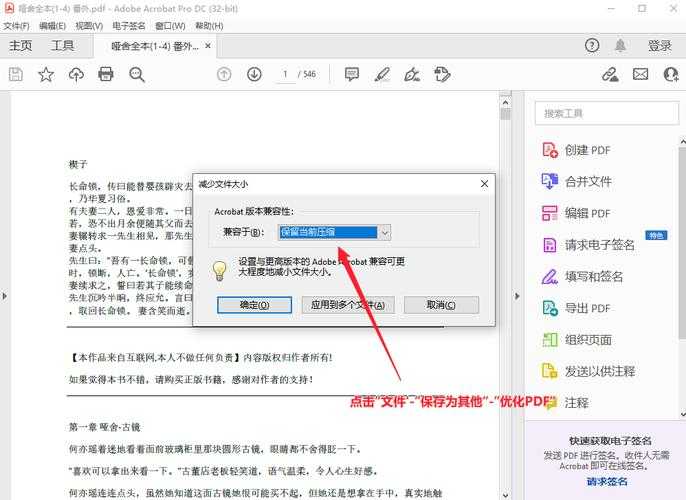
如果你需要更极致的ppt转pdf更小效果,Adobe Acrobat是不二之选。虽然这是付费软件,但其优化能力确实出色。我常用的优化流程是:
- 先用PowerPoint导出标准PDF
- 再用Acrobat的“优化PDF”工具进行二次压缩
- 根据需要调整图像压缩率和分辨率
在线工具的适用场景
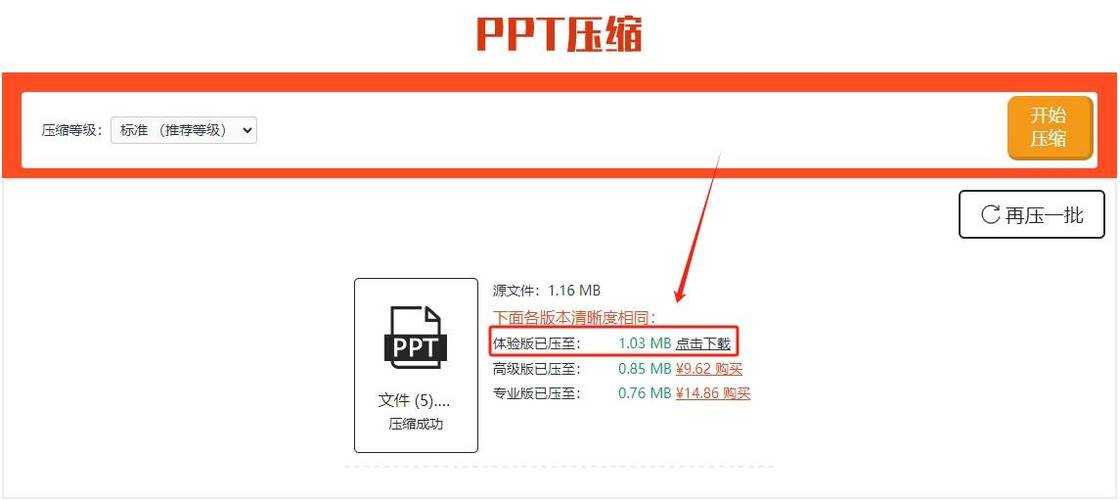
对于偶尔需要将PPT转换为更小的PDF文件的用户,在线工具是个不错的选择。但要注意选择信誉良好的平台,避免敏感资料泄露的风险。一些知名的在线工具如Smallpdf、iLovePDF等都提供了不错的压缩效果。不过要记住,在使用这些工具前,最好先删除PPT中的敏感内容。
实战案例:不同场景下的优化策略
商务演示文档的优化
对于商务用途的PPT,在追求ppt转pdf文件大小优化的同时,还要保证专业性和可读性。我的建议是:| 优化目标 | 推荐设置 | 预期效果 |
|---|---|---|
| 最小文件大小 | 图像压缩至150dpi | 减少60-70%体积 |
| 平衡质量与大小 | 图像压缩至200dpi | 减少40-50%体积 |
| 最佳打印质量 | 图像压缩至300dpi | 减少20-30%体积 |
学术论文演示的特别处理
学术PPT通常包含大量图表和数据。在如何将PPT转换为更小的PDF文件这个问题上,要特别注意保持图表的清晰度。我的经验是:
- 将图表保存为矢量格式(如EMF)后再插入PPT
- 避免使用过多的渐变和阴影效果
- 统一使用系统自带字体
预防优于治疗:PPT制作阶段的最佳实践
从源头上控制文件大小
真正的高手在PPT制作阶段就开始考虑ppt转pdf更小的问题。以下是一些实用建议:- 在插入图片前,先用图像编辑软件进行适当压缩
- 尽量使用矢量图形而不是位图
- 避免使用过多的高清视频嵌入
- 统一使用常见的网络字体
定期检查和优化
养成定期检查PPT文件大小的习惯。如果发现文件异常变大,可以使用PowerPoint的“压缩图片”功能进行快速优化。总结:找到属于你的最佳方案
通过今天的分享,相信你已经对ppt转pdf更小有了更深入的理解。记住,没有一种方法适合所有场景,关键是要根据你的具体需求选择合适的方法。如果你经常需要处理这类问题,我建议:
- 掌握Windows系统自带的优化方法
- 了解一些专业工具的高级功能
- 在PPT制作阶段就建立优化意识
如果你在实践过程中遇到任何问题,或者有更好的优化技巧,欢迎在评论区分享交流。技术之路,我们一起进步!