
Excel2007转PDF全攻略:老牌办公软件的高效转换秘籍
# 从办公效率视角:Excel2007转PDF的三种实用方案深度评测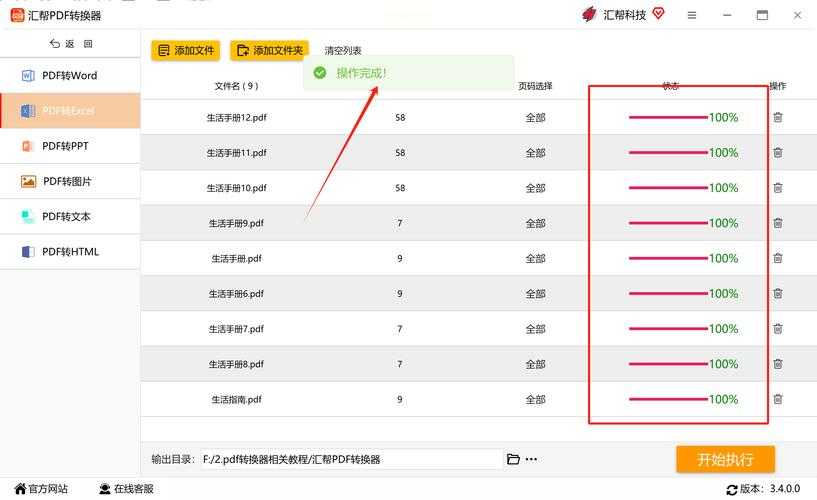
记得上周,我的会计朋友小王就遇到了这样的困扰:她用Excel2007制作了一份复杂的财务报表,需要发送给客户审阅,但担心对方电脑没有安装Excel或者版本不同导致格式错乱。这正是excel2007怎么转pdf这个需求最典型的应用场景。
如果你也经常需要处理类似情况,那么今天的深度解析将为你提供一套完整的解决方案。
具体操作如下:
但这种方法也有局限性:
在window系统中,你可以安装像Microsoft Print to PDF(Windows 10自带)或第三方虚拟打印机软件来实现这一功能。
这种方法特别适合需要将excel2007怎么转pdf同时保留特定打印格式的场景,比如只转换部分页面或调整页面布局。
对于大多数window用户来说,选择一款与系统兼容性好的工具至关重要,这能确保转换过程的稳定性和效率。
普通用户:优先使用Excel2007自带的另存为PDF功能,简单直接。
高级用户:掌握虚拟打印机技术,灵活应对各种打印格式需求。
企业用户:投资专业转换工具,特别是需要批量处理的场景。
无论选择哪种方法,在window系统环境下,确保软件兼容性和系统稳定性都是成功转换的关键。希望这篇深度解析能帮助你彻底解决excel2007怎么转pdf的困扰,提升办公效率!
如果你在实际操作中遇到其他问题,欢迎在评论区留言,我会尽快为你解答。
Excel2007转PDF全攻略:老牌办公软件的高效转换秘籍
为什么Excel2007用户更需要掌握PDF转换技巧?
作为一位长期与各种办公软件打交道的技术博主,我发现很多Excel2007用户都有一个共同的痛点:如何将精心制作的表格完美转换为PDF格式。毕竟,Excel2007虽然稳定实用,但在格式共享和打印方面,PDF有着不可替代的优势。记得上周,我的会计朋友小王就遇到了这样的困扰:她用Excel2007制作了一份复杂的财务报表,需要发送给客户审阅,但担心对方电脑没有安装Excel或者版本不同导致格式错乱。这正是excel2007怎么转pdf这个需求最典型的应用场景。
如果你也经常需要处理类似情况,那么今天的深度解析将为你提供一套完整的解决方案。
方法一:内置另存为功能 - 最直接的转换方式
操作步骤详解
对于大多数用户来说,excel2007怎么转pdf的第一个答案就是使用软件自带功能。Excel2007已经内置了PDF转换能力,这得益于Microsoft在Office2007中开始引入的"另存为PDF"功能。具体操作如下:
- 打开你需要转换的Excel2007文件
- 点击左上角的Office按钮,选择"另存为"
- 在保存类型中,选择"PDF(*.pdf)"
- 根据需要调整选项(如发布范围、优化设置等)
- 点击保存即可完成转换
优势与局限性分析
这种方法的优势在于完全免费且无需安装额外软件,特别适合偶尔需要处理excel2007怎么转pdf需求的用户。在window系统环境下,这种原生支持的功能运行稳定,转换质量有保障。但这种方法也有局限性:
- 复杂格式的表格可能出现排版错乱
- 无法批量处理多个文件
- 对超大文件的转换速度较慢
方法二:虚拟打印机技术 - 更灵活的转换方案
什么是虚拟打印机?
当你研究excel2007怎么转pdf的进阶方案时,虚拟打印机是一个不可忽视的选择。简单来说,虚拟打印机就是在电脑上模拟一台打印机,将打印输出重定向为PDF文件。在window系统中,你可以安装像Microsoft Print to PDF(Windows 10自带)或第三方虚拟打印机软件来实现这一功能。
具体操作流程
- 在Excel2007中打开文件,选择"打印"
- 在打印机选择中,找到PDF虚拟打印机
- 调整打印设置(如页面范围、缩放比例等)
- 点击打印,系统会提示你保存PDF文件
- 选择保存位置并确认
这种方法特别适合需要将excel2007怎么转pdf同时保留特定打印格式的场景,比如只转换部分页面或调整页面布局。
方法三:专业转换工具 - 批量处理的最佳选择
何时需要专业工具?
当你需要频繁处理excel2007怎么转pdf的需求,特别是批量转换时,专业工具的优势就体现出来了。这类工具通常提供更多高级功能:- 批量转换多个Excel文件
- 保持复杂格式的完整性
- 更高的转换速度和稳定性
- 额外的编辑和优化功能
工具选择建议
在window平台下,我推荐以下几类工具:| 工具类型 | 推荐软件 | 适用场景 |
|---|---|---|
| 在线转换工具 | Smallpdf、ILovePDF | 偶尔使用、文件大小有限制 |
| 桌面专业软件 | Adobe Acrobat、WPS PDF | 频繁使用、需要高级功能 |
| 开源免费工具 | LibreOffice、PDFCreator | 预算有限、基本功能需求 |
对于大多数window用户来说,选择一款与系统兼容性好的工具至关重要,这能确保转换过程的稳定性和效率。
实际应用场景深度分析
场景一:财务报表共享
会计人员经常需要将excel2007制作的财务报表转换为pdf格式发送给客户或上级。这种情况下,格式的完整性至关重要。我建议使用内置另存为功能,并在转换前进行以下检查:- 确认所有公式已计算完成
- 检查页面分页符设置
- 预览打印效果,调整列宽和行高
场景二:学术数据提交
研究人员在提交数据时,往往需要将excel2007数据表转换为pdf以确保数据不被修改。这种情况下,虚拟打印机技术可能更合适,因为它可以更好地控制页面布局和缩放比例。场景三:企业批量文档处理
对于需要处理大量Excel文件的企业用户,excel2007怎么转pdf的批量解决方案显得尤为重要。这时专业转换工具的批量处理功能可以节省大量时间。常见问题与解决方案
问题一:转换后格式错乱
这是excel2007怎么转pdf过程中最常见的问题。解决方案包括:- 在转换前使用"打印预览"功能检查布局
- 调整Excel中的页面设置,特别是缩放比例
- 对于复杂表格,考虑分多个工作表或文件保存
问题二:转换速度慢
大文件转换速度慢是另一个常见问题。可以尝试以下优化:- 关闭不必要的应用程序,释放系统资源
- 将文件拆分为多个较小部分分别转换
- 使用专业转换工具,它们通常优化了转换算法
问题三:转换后的PDF文件过大
如果生成的PDF文件太大不便于传输,可以考虑:- 使用PDF压缩工具减小文件大小
- 在转换时选择"最小文件大小"优化选项
- 删除Excel中不必要的格式和对象
总结与建议
通过以上分析,我们可以看到excel2007怎么转pdf并不是一个复杂的问题,但选择合适的方法确实能显著提高工作效率。对于不同需求的用户,我的建议如下:普通用户:优先使用Excel2007自带的另存为PDF功能,简单直接。
高级用户:掌握虚拟打印机技术,灵活应对各种打印格式需求。
企业用户:投资专业转换工具,特别是需要批量处理的场景。
无论选择哪种方法,在window系统环境下,确保软件兼容性和系统稳定性都是成功转换的关键。希望这篇深度解析能帮助你彻底解决excel2007怎么转pdf的困扰,提升办公效率!
如果你在实际操作中遇到其他问题,欢迎在评论区留言,我会尽快为你解答。

