
PDF页面旋转不简单:你可能一直在用错误的方法
# 从页面旋转到工作流优化:重新思考PDF处理的效率革命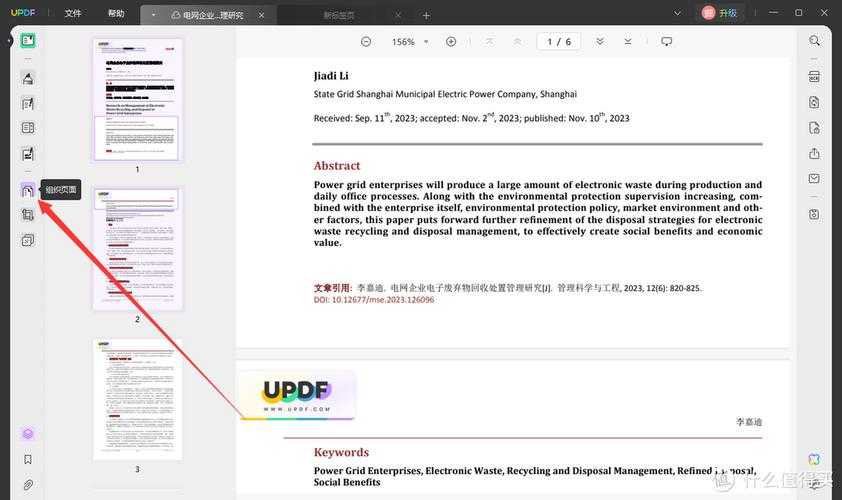
想想看,你是否也遇到过这些场景:扫描的文件方向不对、下载的电子书页面颠倒、或者同事发来的报告有几页是横向的?这时候,大多数人会采取最原始的方法——打印出来,手动调整方向,再重新扫描。这种"土法炼钢"的方式不仅效率低下,还浪费资源。
今天,我们就来深入探讨**如何旋转PDF页面**的各种方法,以及如何将这一简单操作融入你的高效工作流中。
具体操作步骤:
这个方法适合处理简单的**PDF页面旋转需求**,特别是当你只需要调整少数几页时。不过,免费版的保存功能有时会有水印,这是需要注意的地方。
操作流程:
这种方法最大的优势是无需安装任何软件,特别适合在公用电脑上临时处理文件。但缺点是功能有限,且旋转后需要手动打印为新的PDF文件。
使用在线工具时,有几点安全建议:
以Adobe Acrobat Pro为例(专业版功能更强大):
这种**批量旋转PDF页面方向**的方法可以节省大量时间,特别是处理大型文档时效果显著。
一个简单的示例脚本:
```javascript// 旋转所有页面90度for (var p = 0; p < this.numPages; p++) {this.getPageRotation(p);this.setPageRotation(p, 90);}```
虽然这需要一定的技术基础,但一旦设置好,以后处理类似文件就能一键完成,真正实现"设置一次,终身受益"。
对于需要频繁处理PDF的专业人士,投资一款专业软件往往能带来数倍的时间回报。
福昕的一个特色功能是"拖拽旋转",你可以直接用鼠标拖动页面到任意角度,这在处理扫描歪斜的文件时特别有用。
一个小技巧:在Adobe Acrobat中,可以设置"每次保存时创建备份文件",这样即使操作失误,也能找回原始文件。
特别是处理包含超链接的PDF时,旋转页面可能导致链接区域错位,需要重新调整。
以Adobe Acrobat Reader手机版为例:
移动端处理的优势是便捷,但复杂文档还是建议在电脑上操作,以确保最佳效果。
下次当你遇到方向错误的PDF时,不妨尝试本文介绍的方法,看看是否能将处理时间从几分钟缩短到几秒钟。记住,在职场中,正是这些看似微小的效率提升,最终累积成明显的竞争优势。
如果你有独特的PDF处理技巧,欢迎在评论区分享,让我们一起探索更高效的工作方式!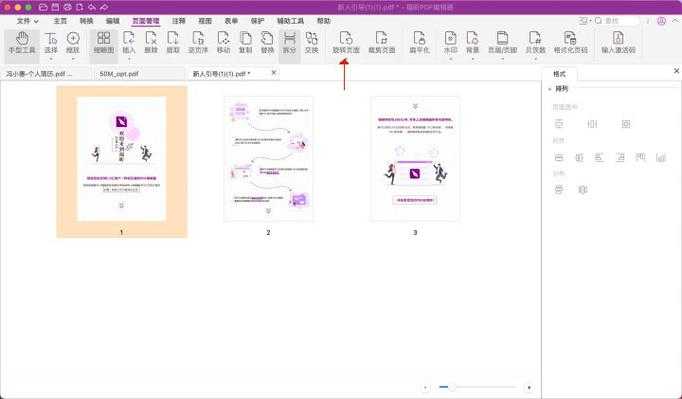
PDF页面旋转不简单:你可能一直在用错误的方法
为什么旋转PDF页面成了职场人的日常痛点?
上周,我的同事小李急匆匆地跑来问我:"这个PDF文档怎么有几页是倒着的?我急着给客户发方案,能不能快速把它转过来?"这让我意识到,**如何旋转PDF页面**这个看似简单的问题,实际上困扰着许多职场人士。想想看,你是否也遇到过这些场景:扫描的文件方向不对、下载的电子书页面颠倒、或者同事发来的报告有几页是横向的?这时候,大多数人会采取最原始的方法——打印出来,手动调整方向,再重新扫描。这种"土法炼钢"的方式不仅效率低下,还浪费资源。
今天,我们就来深入探讨**如何旋转PDF页面**的各种方法,以及如何将这一简单操作融入你的高效工作流中。
基础篇:三种主流方法轻松旋转PDF页面
方法一:使用Adobe Acrobat Reader DC(免费方案)
作为PDF的创始者,Adobe的方案无疑是最权威的。许多人不知道的是,即使是免费的Acrobat Reader DC也支持页面旋转功能。具体操作步骤:
- 用Adobe Acrobat Reader DC打开你的PDF文件
- 在右侧工具栏找到"工具"选项,点击"组织页面"
- 选择需要旋转的页面(可以单选或多选)
- 点击旋转图标(顺时针或逆时针)
- 重要的一步:记得保存文件(Ctrl+S)
这个方法适合处理简单的**PDF页面旋转需求**,特别是当你只需要调整少数几页时。不过,免费版的保存功能有时会有水印,这是需要注意的地方。
方法二:浏览器内置功能(零安装方案)
你知道吗?现代浏览器如Chrome和Edge都内置了PDF查看器,并且支持基本的旋转功能。操作流程:
- 直接将PDF文件拖拽到浏览器窗口
- 在工具栏找到旋转按钮(通常是圆形箭头图标)
- 点击即可旋转当前页面
这种方法最大的优势是无需安装任何软件,特别适合在公用电脑上临时处理文件。但缺点是功能有限,且旋转后需要手动打印为新的PDF文件。
方法三:在线PDF工具(便捷但需注意安全)
对于不愿意安装软件的用户,在线PDF工具是不错的选择。像Smallpdf、iLovePDF等网站都提供免费的旋转服务。使用在线工具时,有几点安全建议:
- 避免上传包含敏感信息的文件
- 选择知名度高、有HT加密的网站
- 处理完成后及时清除浏览器缓存
进阶篇:将PDF页面旋转融入高效工作流
批量处理技巧:一次性解决所有方向问题
工作中我们经常遇到需要**批量旋转PDF页面**的情况,比如扫描一整本书籍后,发现所有奇数页都是倒置的。这时候,手动一页页调整显然不现实。以Adobe Acrobat Pro为例(专业版功能更强大):
- 打开"工具"→"组织页面"
- 使用Ctrl+A选择所有页面
- 在旋转选项中选择统一方向(如所有页面顺时针旋转90度)
- 还可以设置仅旋转特定页面范围(如第1-10页)
这种**批量旋转PDF页面方向**的方法可以节省大量时间,特别是处理大型文档时效果显著。
自动化脚本:为重复性工作减负
如果你经常需要处理来自同一来源的PDF文件(比如每周的扫描报告),可以考虑使用JavaScript脚本在Acrobat中实现自动化旋转。一个简单的示例脚本:
```javascript// 旋转所有页面90度for (var p = 0; p < this.numPages; p++) {this.getPageRotation(p);this.setPageRotation(p, 90);}```
虽然这需要一定的技术基础,但一旦设置好,以后处理类似文件就能一键完成,真正实现"设置一次,终身受益"。
专业工具推荐:为什么专业软件值得投资?
Adobe Acrobat Pro:功能全面的行业标准
作为PDF的发明者,Adobe Acrobat Pro在**如何旋转PDF页面**这一基础功能上做到了极致。除了简单的旋转,它还提供:- 精确到度的旋转控制
- 批量处理功能
- 动作向导(记录操作流程,一键重复)
- 与其他Adobe软件无缝集成
对于需要频繁处理PDF的专业人士,投资一款专业软件往往能带来数倍的时间回报。
福昕PDF编辑器:性价比之选
作为Adobe的主要竞争对手,福昕提供了相似的功能但价格更为亲民。特别是在**旋转PDF页面方向**这类基础操作上,体验几乎与Adobe无异。福昕的一个特色功能是"拖拽旋转",你可以直接用鼠标拖动页面到任意角度,这在处理扫描歪斜的文件时特别有用。
避免常见陷阱:旋转PDF页面的注意事项
陷阱一:旋转后忘记保存
这是最常见的问题之一。许多用户在旋转页面后直接关闭文件,导致更改丢失。记住,无论是使用哪种方法,**旋转PDF页面保存**都是必不可少的一步。一个小技巧:在Adobe Acrobat中,可以设置"每次保存时创建备份文件",这样即使操作失误,也能找回原始文件。
陷阱二:忽略页面内容的特殊性
有些PDF包含特殊元素(如表单字段、注释、图层等),旋转后这些元素可能会出现异常。在**旋转PDF页面方向**前,最好先检查文档结构,确保所有内容都能正确显示。特别是处理包含超链接的PDF时,旋转页面可能导致链接区域错位,需要重新调整。
陷阱三:过度旋转导致文件体积膨胀
多次旋转同一页面(如先顺时针90度,再逆时针90度)可能会增加文件体积。这是因为每次旋转都可能被记录为新的操作。理想的做法是一次性旋转到目标角度。移动端解决方案:随时随地处理PDF
在移动办公时代,**如何在手机上旋转PDF页面**也成了刚需。幸运的是,多数主流PDF阅读器App都支持这一功能。以Adobe Acrobat Reader手机版为例:
- 打开PDF文件
- 点击底部菜单中的"页面"选项
- 选择需要旋转的页面
- 点击旋转图标完成操作
移动端处理的优势是便捷,但复杂文档还是建议在电脑上操作,以确保最佳效果。
结语:将简单操作转化为效率优势
**如何旋转PDF页面**看似是一个小问题,却反映了我们对工作效率的态度。掌握正确的方法不仅能让单个任务完成得更快,更能通过批量处理和自动化,将这一技能转化为持续的效率优势。下次当你遇到方向错误的PDF时,不妨尝试本文介绍的方法,看看是否能将处理时间从几分钟缩短到几秒钟。记住,在职场中,正是这些看似微小的效率提升,最终累积成明显的竞争优势。
如果你有独特的PDF处理技巧,欢迎在评论区分享,让我们一起探索更高效的工作方式!

