超越基础操作:macOS文件管理的高效策略与PDF下载深度解析
超越基础操作:macOS文件管理的高效策略与PDF下载深度解析
为什么你的MacBook下载PDF总是不顺手?
作为一名长期使用MacBook的技术博主,我经常收到读者关于"macbook怎么下载pdf文件"的咨询。表面上这是个简单问题,但背后隐藏着许多用户对macOS文件管理逻辑的误解。今天我们就从系统设计哲学的角度,重新审视这个看似基础的操作。记得上周我团队的新同事小李就遇到了这个问题:他在Safari中点击PDF链接后,文件"神秘消失",找了半天才发现躺在下载文件夹里。这种经历我相信很多Mac用户都遇到过,其实这正是理解macOS文件系统的绝佳契机。
macOS下载机制的核心逻辑
Safari浏览器的智能下载策略
当你在MacBook上使用Safari下载PDF时,系统默认会采用"先预览后保存"的策略。这与Windows系统的直接下载保存有着本质区别。具体操作流程如下:- 点击PDF链接后,Safari会自动在浏览器标签页中打开预览
- 通过顶部菜单栏的"文件"→"导出为PDF"完成保存
- 或使用快捷键Cmd+S直接保存到指定位置
- 拖拽PDF预览页面右上角的下载图标到桌面或文件夹
不同浏览器的下载行为差异
Chrome/Firefox的下载逻辑
如果你习惯使用Chrome或Firefox,下载PDF的体验会更接近Windows用户习惯:- 点击PDF链接后,浏览器底部会出现下载栏
- 文件会自动下载到默认下载文件夹(通常是~/Downloads)
- 你可以通过浏览器设置更改默认下载位置
- 使用Cmd+J快捷键快速打开下载列表
专业场景下的PDF下载优化方案
批量下载PDF的高效方法
在处理学术论文或业务文档时,我们经常需要批量下载PDF文件。这时候基础操作就显得力不从心了。我推荐以下几种专业方案:| 场景 | 推荐工具 | 优势 |
|---|---|---|
| 学术研究 | Zotero配合浏览器插件 | 自动识别并批量下载论文PDF |
| 商务文档 | Downie等专业下载工具 | 支持密码保护PDF的批量处理 |
| 网页归档 | SingleFile浏览器扩展 | 将网页转为PDF保存 |
这些工具完美解决了"macbook怎么下载pdf文件"在专业场景下的效率瓶颈。特别是当我们团队需要批量下载行业报告时,传统方法需要手动一个个点击,而现在可以自动化完成。
云端同步的最佳实践
现代办公环境中,PDF下载后如何同步成为新的挑战。我的建议是:- 将下载文件夹设置为iCloud同步目录
- 使用Dropbox或Google Drive的智能同步功能
- 建立规范的文件夹结构,避免文件混乱
- 定期清理不需要的PDF文件
从macOS设计哲学看文件管理
标签系统的巧妙运用
macOS的标签功能是很多人忽略的利器。当你通过各种方法完成"macbook怎么下载pdf文件"的操作后,给PDF添加标签可以极大提升后续查找效率:- 按照项目名称添加颜色标签
- 使用多个标签组合筛选
- 通过Spotlight搜索标签快速定位
- 建立智能文件夹自动分类
预览应用的深度集成
macOS的预览应用远不止"查看PDF"这么简单。它实际上是一个轻量级的PDF编辑工具:- 支持PDF合并、拆分、重排序
- 添加注释、签名、高亮标记
- 表单填写和基本编辑功能
- 快速导出为其他格式
跨平台工作流的设计思路
与Windows系统的协同策略
在混合办公环境中,我们经常需要在Mac和Windows设备间切换。这时候理解两个系统的差异就尤为重要:| 操作环节 | macOS特点 | Windows特点 |
|---|---|---|
| 下载逻辑 | 预览优先,手动保存 | 直接下载,自动保存 |
| 文件路径 | Unix风格路径结构 | 盘符分区体系 |
| 默认应用 | 预览应用集成度高 | 依赖第三方PDF阅读器 |
虽然本文重点讨论"macbook怎么下载pdf文件",但必须承认在某些企业环境下,Windows系统有着不可替代的优势。特别是对于需要高度定制化的工作流程,Windows提供了更灵活的系统级控制能力。
效率提升的进阶技巧
自动化工作流的构建
对于需要频繁处理PDF的用户,我强烈推荐使用Automator或Shortcuts创建自动化工作流:- 自动重命名下载的PDF文件
- 批量转换PDF格式
- 自动备份到指定位置
- 与日历事件联动处理
键盘快捷键的精通
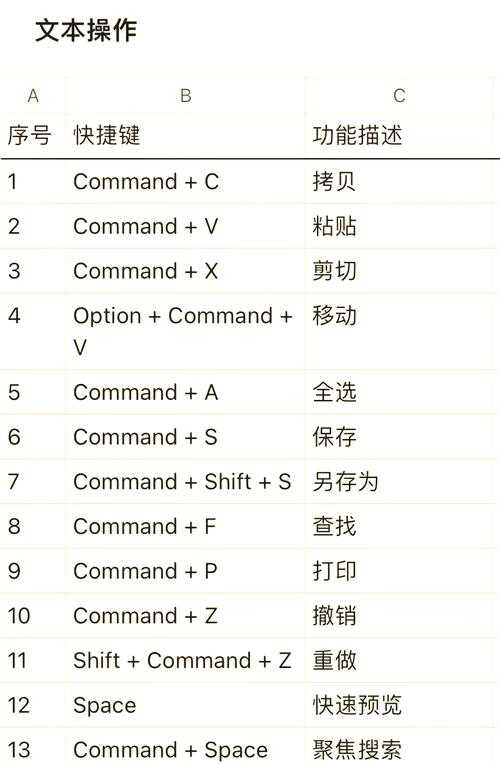
真正的高效用户都擅长使用键盘快捷键。以下是我日常工作中最常用的PDF相关快捷键:- Cmd+Option+I:快速打开下载列表
- 空格键:快速预览选中的PDF
- Cmd+Shift+S:另存为操作
- Ctrl+Cmd+D:字典查询(阅读英文PDF时特别有用)
总结:从操作技巧到系统思维
通过今天的深度探讨,我们希望你能超越简单的"macbook怎么下载pdf文件"操作层面,真正理解macOS文件管理的设计哲学。每个操作背后都蕴含着系统设计者的思考,理解这些逻辑比记住具体步骤更重要。最后给个实用建议:花半小时整理你的下载文件夹,建立清晰的文件分类体系。这个小小的投资,会在未来为你节省数十小时的文件查找时间。记住,工具是为人服务的,掌握正确的方法论,才能让技术真正为你的工作效率赋能。
如果你在实践过程中遇到其他问题,欢迎在评论区留言交流。下期我们将探讨macOS与其他苹果设备的生态联动技巧,帮助你在多设备间建立无缝的工作流。