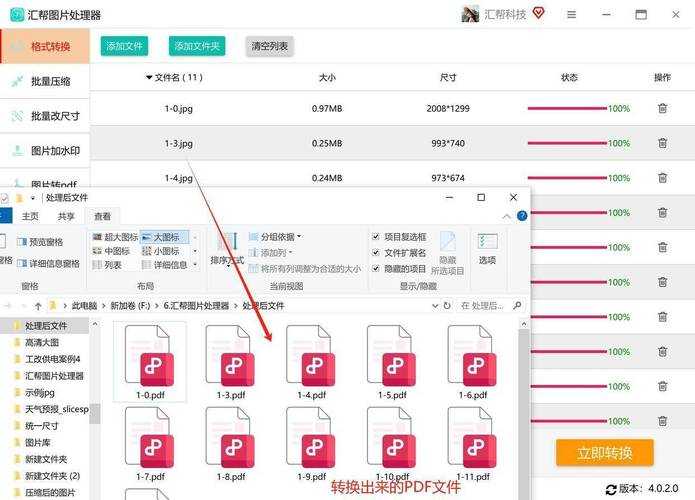
从零到一:重新思考如何将jpg图片转pdf格式文件的深层逻辑
从零到一:重新思考如何将jpg图片转pdf格式文件的深层逻辑
为什么你还在为"jpg图片怎么转pdf格式文件"而烦恼?
大家好,我是老张,一个在技术圈摸爬滚打十多年的老码农。今天想和大家聊聊一个看似简单,却暗藏玄机的问题——如何将jpg图片转pdf格式文件。你可能会说,这还不简单?网上工具一大堆。但你是否遇到过这些情况:转换后的PDF模糊不清、顺序错乱、或者文件体积暴涨?别急,今天我们就来深度剖析这个问题。记得上周,我的一位设计师朋友小王就遇到了一个棘手的问题。他需要将上百张产品效果图的JPG文件合并成一个PDF提案发给客户,结果转换后的文件不仅顺序全乱,图片质量还严重下降,差点耽误了重要项目。这正是我们今天要讨论的核心——如何专业地将jpg图片转pdf,而不仅仅是简单转换。
四种主流方法深度对比:找到最适合你的解决方案
方法一:Windows系统原生方案——最便捷的选择
如果你使用的是Windows 10或11系统,那么恭喜你,系统已经内置了极其方便的转换功能。这是我个人最推荐的日常解决方案,特别是当你需要快速将少量jpg图片转pdf格式文件时。具体操作步骤:
- 选中所有需要转换的JPG图片文件
- 右键选择"打印"
- 在打印机选项中选择"Microsoft Print to PDF"
- 调整图片排列顺序和页面布局
- 点击"打印"并选择保存位置
这种方法的最大优势在于完全免费且无需安装任何第三方软件。但需要注意的是,当处理大量图片时,手动调整顺序会比较麻烦。这也是为什么我们需要继续探讨其他方案的原因。
方法二:在线转换工具——跨平台的灵活选择
对于偶尔需要将jpg图片转pdf的用户,在线工具提供了极大的便利性。但这里有个重要提醒:敏感文件切勿使用在线工具!推荐的工具特性对比:
| 工具名称 | 最大文件数量 | 最大文件大小 | 安全性 |
|---|---|---|---|
| Smallpdf | 20个 | 5MB/个 | 端到端加密 |
| iLovePDF | 20个 | 15MB/个 | 1小时后删除 |
| Convertio | 10个 | 100MB/个 | 24小时保留 |
在线工具适合处理非敏感的个人文件,比如旅行照片、学习资料等。但对于工作文档,我强烈建议使用下面要介绍的专业软件。
方法三:专业软件解决方案——批量处理的利器
当我们需要将大量jpg图片转pdf时,专业软件的优势就体现出来了。以Adobe Acrobat Pro为例,它不仅能够保持图片质量,还提供了丰富的编辑功能。高级功能包括:
- 批量重命名和排序功能
- 图片质量优化设置
- PDF压缩和加密选项
- 添加水印和页眉页脚
对于需要频繁处理图片转PDF的专业人士,投资一款专业软件是值得的。特别是当你要将jpg图片转pdf格式文件用于商业用途时,质量控制和安全性就显得尤为重要。
实战案例:从混乱到有序的完整工作流
场景一:摄影师的作品集制作
我的摄影师朋友小李每个月都需要将客户的婚纱照精选集制作成PDF相册。经过多次实践,我们总结出了一套高效的工作流:优化后的操作流程:
- 使用Bridge对JPG图片进行评级和筛选
- 按照拍摄场景和时间为图片编号
- 使用Acrobat的"创建PDF来自文件"功能
- 在PDF中添加客户信息和版权声明
- 使用"优化PDF"功能控制文件大小
这套方案帮助小李将原本需要2小时的工作缩短到30分钟,而且成品质量得到了显著提升。
场景二:学术研究者的资料整理
对于科研工作者来说,将实验数据的jpg图片转pdf是一个常见需求。这里有个重要技巧:在转换前务必对图片进行标准化处理。标准化处理清单:
- 统一图片分辨率为300dpi
- 调整所有图片为相同尺寸
- 添加统一的文件名前缀
- 确保色彩模式一致(通常是RGB)
这样处理后的PDF不仅美观,更重要的是便于同行评审和学术交流。
深度技术解析:避开那些看不见的"坑"
图片质量损失的真相
很多人在转换后发现图片变模糊,这通常是由于分辨率设置不当造成的。JPG图片本身是有损压缩格式,再次转换为PDF时如果压缩比过高,就会造成质量损失。最佳实践建议:
- 始终选择"高质量打印"选项
- 避免多次转换(JPG→PDF→JPG→PDF)
- 在转换前检查原始图片的分辨率
- 使用无损压缩算法(如ZIP)
记住,专业地处理jpg图片转pdf格式文件的关键在于理解每个环节的技术参数。
文件体积控制的艺术
另一个常见问题是转换后的PDF文件过大。这通常是因为包含了过多的高分辨率图片。通过合理的压缩设置,可以在保证质量的前提下显著减小文件体积。体积优化技巧:
- 根据用途选择适当的分辨率(网页使用150dpi,打印使用300dpi)
- 使用专业的PDF压缩工具
- 删除不必要的元数据
- 考虑将彩色图片转换为灰度(如果颜色信息不重要)
进阶技巧:让效率翻倍的秘密武器
自动化批量处理
对于需要定期将大量jpg图片转pdf的用户,自动化是提升效率的关键。我们可以利用一些简单的脚本工具来实现批量处理。以Windows系统为例:
- 使用PowerShell脚本实现自动排序和转换
- 利用任务计划程序定期执行转换任务
- 创建批处理文件一键完成复杂操作
虽然需要一定的学习成本,但长期来看,自动化处理能够节省大量时间。
质量控制检查表
在完成转换后,建议使用以下检查表确保成品质量:质量检查清单:
| 检查项目 | 标准要求 | 检查方法 |
|---|---|---|
| 图片清晰度 | 文字可读,细节清晰 | 放大至200%查看 |
| 文件顺序 | 与预期完全一致 | 逐页检查 |
| 文件大小 | 符合使用需求 | 查看属性信息 |
| 兼容性 | 在不同设备上正常显示 | 多设备测试 |
总结:选择比努力更重要
通过今天的深度探讨,相信你对如何将jpg图片转pdf格式文件有了全新的认识。记住,没有最好的方法,只有最适合的方案。最后给大家几个实用建议:
- 日常使用首选Windows系统原生功能
- 处理敏感文件时选择离线专业软件
- 批量处理时考虑自动化解决方案
- 始终把质量控制放在首位
希望这篇文章能够帮助你真正掌握将jpg图片转pdf的精髓。如果你在实践过程中遇到任何问题,欢迎在评论区交流讨论。下次我将分享更多关于文档处理的实用技巧,敬请期待!