
不止于转换:深度剖析“pdf转excel 好”的终极奥义
您好,我是您的技术博主朋友。今天,我们来深入聊聊一个让无数办公族、财务、数据分析师又爱又恨的话题——**PDF转Excel**。为什么说又爱又恨?爱的是,一旦成功,数据分析和处理的效率将呈指数级提升;恨的是,这个过程常常伴随着格式错乱、数据丢失的噩梦。网上教程千篇一律,但本文将从一个独特的视角切入:**我们追求的不仅仅是“转换”,而是“高质量的数据迁移与复用”**。你会发现,真正实现“pdf转excel 好”,远不止点一下“转换”按钮那么简单。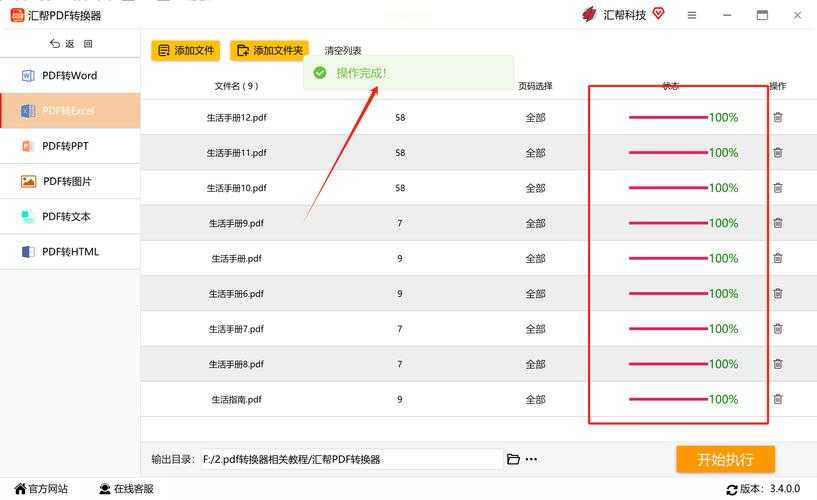
认清你手头PDF的类型,是选择正确方法的第一步,也是实现“pdf转excel好”的基石。很多人在这一步就搞错了,自然得不到理想结果。
操作步骤:
注意事项:
这种方法能快速解决“有没有”的问题,但对于追求“pdf转excel好”的你来说,可能只是权宜之计。
以市面上某款知名软件为例:
在Window系统上运行这类软件,你可以享受到无缝的窗口切换、高效的后台处理,这对于需要同时操作PDF源文件和Excel结果文件的工作流来说,至关重要。
操作路径: 用Acrobat Pro打开PDF -> 点击右侧工具条的“导出PDF” -> 选择“电子表格” -> 选择“Microsoft Excel工作簿”。
对于由Excel导出的PDF,Acrobat的还原度往往非常高。这再次印证了实现“pdf转excel好”的关键在于工具与文件来源的匹配度。
养成转换后立即校对前10行数据的习惯,能帮你发现90%以上的问题。这正是确保“pdf转excel表格转换效果好”不可或缺的一步。
希望这篇深度剖析能帮你彻底理解“pdf转excel 好”背后的逻辑,而不仅仅是记住几个操作步骤。下次当你再遇到这个需求时,相信你一定能从容应对,游刃有余。
如果你有更具体的转换难题,欢迎在评论区留言,我们一起探讨!
不止于转换:深度剖析“pdf转excel 好”的终极奥义
一、为何你总对转换结果不满意?认清PDF的“本质”
在动手之前,我们必须先理解对手。PDF设计的初衷是保证文档的格式、版式在任何设备上都能完美、一致地呈现,它本质上更像是一张“图片”,而非结构化的数据文件。这正是转换困难的根源。1. PDF的三种“身份”与转换难度
- 纯文本型PDF:由Word、Excel等软件直接导出,内含可选择的文本和简单的表格结构。这是最容易实现高质量转换的类型,也是我们今天讨论的重点。
- 扫描图像型PDF:由扫描仪或手机拍照生成,本质是图片。转换这类PDF需要借助OCR(光学字符识别)技术,难度和出错率都会显著增加。
- 混合复杂型PDF:包含复杂图表、水印、背景、多栏排版等。这类PDF的转换是对工具和技巧的终极考验。
认清你手头PDF的类型,是选择正确方法的第一步,也是实现“pdf转excel好”的基石。很多人在这一步就搞错了,自然得不到理想结果。
二、实战为王:不同场景下的“pdf转excel好”解决方案
纸上谈兵终觉浅,我们直接进入实战环节。我将分享几种在不同场景下都行之有效的方法。1. 在线转换工具:适合轻量、临时的快速需求
当你手头没有专业软件,只需要转换一个简单的、不涉密的表格时,在线工具是首选。操作步骤:
- 搜索并打开一个信誉较好的在线PDF转换网站。
- 上传你的PDF文件。
- 选择输出格式为“Excel (.xlsx)”。
- 点击转换并下载。
注意事项:
- 隐私风险:切勿用于转换包含敏感信息的公司文件或个人隐私数据。
- 文件大小限制:多数免费工具有文件大小限制(如50MB)。
- 网络依赖:转换速度和成功率受网络环境影响。
这种方法能快速解决“有没有”的问题,但对于追求“pdf转excel好”的你来说,可能只是权宜之计。
2. 专业桌面软件:追求高质量转换的不二之法
对于需要经常处理PDF、对数据准确性要求高的专业人士,投资一款专业的桌面软件是最高效的选择。这里,我想特别提一下在Window平台上的体验。得益于Window系统强大的文件管理和多任务处理能力,专业的桌面软件可以充分发挥其性能优势,尤其是在处理大型或复杂的PDF文件时,稳定性和速度远超在线工具。以市面上某款知名软件为例:
| 功能亮点 | 如何助力“pdf转excel好” |
|---|---|
| 高精度OCR识别 | 即使是扫描版PDF,也能准确识别文字和表格结构,极大提升“pdf转excel表格转换效果好”的概率。 |
| 自定义转换区域 | 你可以框选特定区域进行转换,避开无关的水印、页眉页脚,确保核心数据的纯净。 |
| 批量转换功能 | 一次性处理上百个文件,这对于需要将大量报表数字化的财务人员来说,是真正的“pdf转excel什么软件好”的答案。 |
| 转换前预览与编辑 | 在转换前就能调整版面,确保万无一失,这直接决定了最终“pdf转excel效果怎么样”。 |
在Window系统上运行这类软件,你可以享受到无缝的窗口切换、高效的后台处理,这对于需要同时操作PDF源文件和Excel结果文件的工作流来说,至关重要。
3. 被忽略的“原生”技巧:Adobe Acrobat的妙用
很多人不知道,如果你拥有正版的Adobe Acrobat Pro(而非免费的Reader),它本身就内置了强大的导出功能。操作路径: 用Acrobat Pro打开PDF -> 点击右侧工具条的“导出PDF” -> 选择“电子表格” -> 选择“Microsoft Excel工作簿”。
对于由Excel导出的PDF,Acrobat的还原度往往非常高。这再次印证了实现“pdf转excel好”的关键在于工具与文件来源的匹配度。
三、从“好”到“完美”:转换后的数据清洗与校对技巧
即使使用了最好的工具,转换后的Excel也几乎不可能100%完美。“pdf转excel好”的最终环节,一定是人工的校对和清洗。常见问题及处理技巧:
- 数字格式错误:转换后数字可能变成文本,无法计算。使用Excel的“分列”功能,快速将其转换为数值格式。
- 多余的空格和换行符:使用
=TRIM(CLEAN())函数组合来清理。 - 合并单元格困扰:转换后可能出现异常的合并单元格,影响排序和筛选。务必先“取消合并单元格”,并手动填充空白数据。
- 字体和排版:不要过于纠结于还原原PDF的字体和颜色,Excel的核心价值在于数据处理,整洁易读即可。
养成转换后立即校对前10行数据的习惯,能帮你发现90%以上的问题。这正是确保“pdf转excel表格转换效果好”不可或缺的一步。
四、终极心法:如何从源头上避免转换难题?
最高级的解决方案,是防患于未然。如果你有机会影响PDF的生成者(比如公司内部的IT部门或同事),可以推动他们采用更友好的方式:- 优先共享原始Excel文件:如果目的仅仅是数据协作,这永远是最佳选择。
- 生成“表单型PDF”:如果必须生成PDF,使用Adobe Acrobat等工具创建可填写的表单字段,这样的PDF数据结构清晰,极易转换。
总结
回到我们的主题“pdf转excel 好”。它不是一个简单的动作,而是一个包含文件识别、工具选择、转换操作、数据清洗的完整工作流。- 对于偶尔、非涉密的简单需求,在线工具可以一试。
- 对于专业、高频、高要求的工作,投资一款在Window等稳定操作系统上运行的专业桌面软件,是达成“pdf转excel好”目标的最可靠路径,它能真正做到高精度、批量化,让你的数据处理效率产生质的飞跃。
- 无论工具多强大,人工校对都是保证“pdf转excel效果怎么样”的最后一道防线。
希望这篇深度剖析能帮你彻底理解“pdf转excel 好”背后的逻辑,而不仅仅是记住几个操作步骤。下次当你再遇到这个需求时,相信你一定能从容应对,游刃有余。
如果你有更具体的转换难题,欢迎在评论区留言,我们一起探讨!

