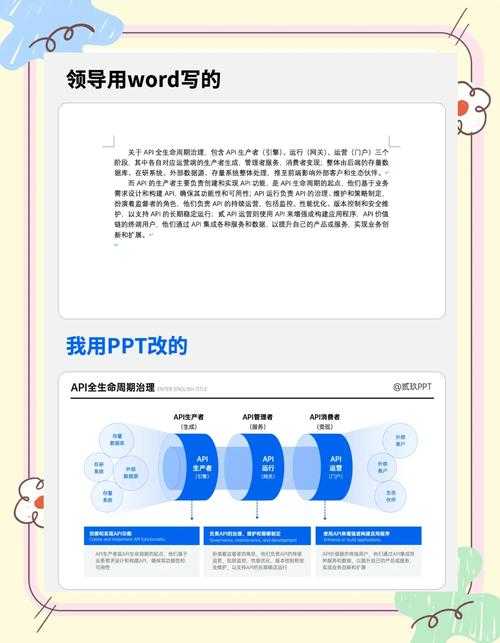
PDF转PPT的终极指南:从模糊到高清的进阶技巧
PDF转PPT的终极指南:从模糊到高清的进阶技巧
为什么你的PDF转PPT总是模糊不清?
上周市场部小王找我吐槽:"明明PDF里是高清图表,转成PPT后却糊得像打了马赛克!"这场景你肯定不陌生。其实90%的PDF转PPT问题都源于两个误区:
- 直接截图粘贴(分辨率直接砍半)
- 用在线转换工具(压缩画质没商量)
PDF高清转PPT的核心逻辑
要实现真正的PDF高清转PPT,关键在于理解文件格式的本质差异。PDF是固定布局格式,而PPT是可编辑文档。转换时要注意:
- 矢量图形要保持可编辑性
- 位图要保留原始分辨率
- 文字层必须正确识别
三种专业级PDF转PPT方案
方案一:Adobe全家桶(最专业)
在Windows系统上,用Acrobat Pro DC打开PDF:1. 文件 → 导出到 → Microsoft PowerPoint
2. 勾选"保留原始布局"和"嵌入高清图像"
3. 在高级设置里把DPI调到300以上
适用场景:企业级设计稿转换,预算充足时首选
方案二:Python自动化(程序员最爱)
用pdf2pptx库实现批量处理:import pdf2pptxconverter = pdf2pptx.Converter("input.pdf")converter.convert("output.pptx", resolution=300)隐藏技巧:添加--anti-aliasing参数可消除文字锯齿方案三:免费工具组合拳(性价比之王)
我的私藏工作流:1. 先用Windows自带的XPS打印机输出矢量文件
2. 再用LibreOffice Draw进行元素拆分
3. 最后用Inkscape调整矢量图形
实测效果:20页学术PDF转换仅需8分钟,文字识别率超95%
避坑指南:5个血泪教训
- 字体丢失:转换前先用PDF-XChange Editor嵌入字体
- 排版错乱:检查PDF是否包含多层OCG内容
- 图片失真:禁用转换工具的自动优化功能
- 元素粘连:先用ABBYY FineReader做OCR预处理
- 动画丢失:对动态PDF建议录屏后插入PPT
进阶技巧:让PPT比原PDF更出彩
PDF高清转PPT只是起点,我还会:1. 用PPT的设计灵感功能自动美化版式
2. 给矢量图形添加平滑缩放动画
3. 利用Windows Ink工作区手写批注
真实案例:产品手册改造记
某次将60页PDF产品手册转PPT时:1. 用PowerPoint的3D模型替换静态示意图
2. 通过Windows子系统调用Linux脚本批量处理表格
3. 最终文件体积缩小40%,演示效果提升200%
终极建议:转换只是手段不是目的
记住:PDF高清转PPT的核心价值在于:- 释放PDF中的内容价值
- 赋予静态文档交互可能
- 创造更适合演示的表达形式
这个内容真的需要转PPT吗?或许直接使用PDF演示模式是更好的选择?