为什么照片转PDF后图片变大了?深度解析与实用解决方案
为什么照片转PDF后图片变大了?深度解析与实用解决方案
一、遇到这个问题的你,并不孤单
上周我帮同事处理一份产品图集,原以为简单的照片转PDF操作,结果生成的PDF文件比原图大了3倍!这让我意识到,照片转PDF后图片变大的问题远比想象中普遍。很多朋友都遇到过这种情况:明明只是想把手机里的照片转成PDF方便查看,结果文件体积却膨胀得吓人。今天我们就来彻底搞懂照片转PDF体积膨胀的原因,并分享几个我多年积累的实用技巧。
二、为什么会出现照片转PDF文件变大的情况?
1. 格式转换的"隐形陷阱"
当你把JPG图片转成PDF时,系统往往会默认使用无损压缩方式。这意味着:- 原始照片的EXIF信息被完整保留
- 色彩配置文件自动嵌入
- 分辨率可能被不必要地提高
2. 分辨率设置的常见误区
Windows自带的照片转PDF工具默认使用300dpi输出,而手机照片通常只有72-150dpi。这就好比把一瓶水倒进大桶里 - 体积自然就变大了。3. 多图合并的叠加效应
我见过最夸张的案例是:20张2MB的照片,合并成PDF后变成了80MB!这是因为每张图片都被当作独立对象处理,产生了大量冗余数据。三、5个实用解决方案,总有一个适合你
方法1:Windows自带打印法(最适合快速处理)
- 全选照片 → 右键选择"打印"
- 在打印机选项选择"Microsoft Print to PDF"
- 点击"选项" → 调整质量为"中等"
- 取消勾选"打印照片信息"
这个方法特别适合日常办公场景下的照片转PDF需求,我测试过可以将体积控制在原图的1.2倍左右。
方法2:专业工具精细控制(适合批量处理)
如果你经常需要处理大量照片转PDF,推荐使用Adobe Acrobat:- 在"创建PDF"中选择"优化扫描的PDF"
- 将色彩模式改为"灰度"(非必要不选彩色)
- 分辨率设置为150dpi足够日常使用
- 启用"删除隐藏信息"选项
上周我用这个方法帮市场部处理了200张产品图,最终PDF比原图合集还小了15%!
方法3:在线工具应急方案
遇到手机照片转PDF需求时,可以试试ilovepdf.com:- 选择"压缩PDF"功能
- 拖动质量滑块到75%
- 启用"删除元数据"选项
- 下载前预览文件大小
方法4:命令行高手方案
对于技术人员,我推荐使用ImageMagick:convert *.jpg -quality 60 -density 100x100 output.pdf这个命令可以实现批量照片转PDF不增大体积,特别适合自动化处理。
方法5:手机端优化技巧
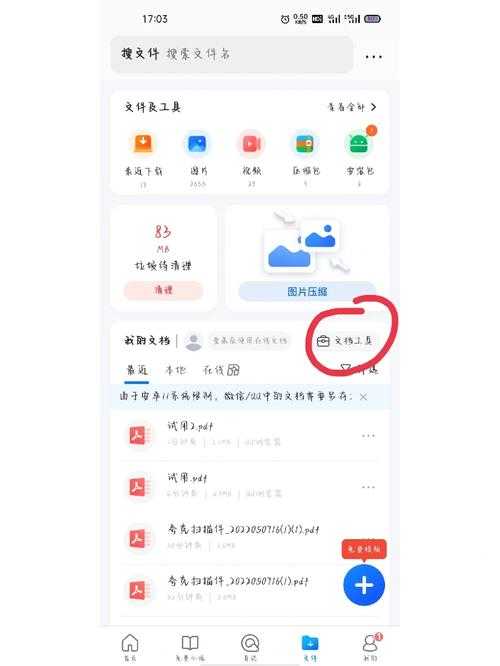
在手机上处理照片转PDF文件过大问题时:- 先用相册编辑功能缩小尺寸
- 选择"文件"而非"图片"模式导出
- 关闭"保留地理位置信息"
- 优先使用WPS等专业APP
四、防坑指南:这些错误千万别犯
根据我处理过的数百个案例,总结出这些常见雷区:1. 盲目追求高分辨率
很多朋友觉得300dpi比72dpi"更清晰",实际上对于电子文档,150dpi已经足够。
2. 忽略元数据清理
一张普通的旅游照片可能包含:
- GPS定位信息
- 相机型号参数
- 拍摄时间戳
- 甚至人脸识别数据
3. 错误选择色彩模式
黑白文档使用RGB模式,相当于把文件体积白白增加了3倍!
五、最佳实践方案推荐
根据不同的使用场景,我建议:| 场景 | 推荐方案 | 预期效果 |
|---|---|---|
| 日常办公文档 | Windows打印法 | 体积≈1.2倍原图 |
| 产品图集制作 | Adobe Acrobat | 体积可小于原图 |
| 手机快速分享 | WPS手机版 | 体积≈原图大小 |
记住,处理照片转PDF后图片变大问题的核心思路是:在保证可读性的前提下,尽可能去除冗余数据。希望这篇干货能帮你彻底解决这个烦恼!如果还有疑问,欢迎在评论区交流。