PPT转PDF的隐藏细节:90%的人都忽略的5个关键点
PPT转PDF的隐藏细节:90%的人都忽略的5个关键点
为什么你的PPT转PDF总出问题?
上周市场部的小张找我帮忙,他精心制作的PPT转成PDF后,字体全乱了,客户演示差点翻车。这其实是个典型的技术陷阱 - 看似简单的"另存为PDF"操作,藏着不少魔鬼细节。
今天我们就来深挖那些PPT转PDF细节,让你从此告别格式错乱、文件过大的烦恼。
一、字体嵌入:最容易被忽视的"隐形杀手"
1.1 为什么特殊字体总是消失?
很多设计师喜欢用思源黑体、方正字库等非系统字体,但转PDF时如果没勾选"嵌入字体"选项,接收方电脑没有对应字体就会自动替换。1.2 Windows系统的完美解决方案
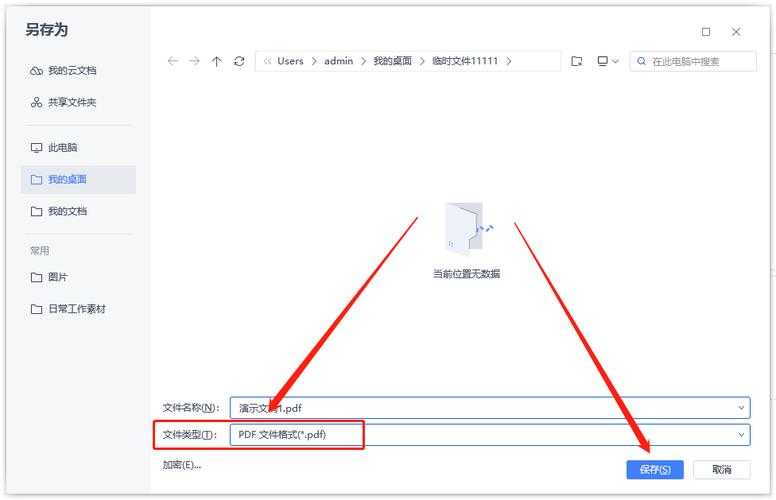
在Windows 10/11中,你可以这样操作:- 点击"文件"→"另存为"
- 选择PDF格式后,点击"工具"→"保存选项"
- 勾选"将字体嵌入文件"(建议选"嵌入所有字符")
- 未嵌入字体:PDF文件大小3.2MB
- 嵌入所有字体:PDF文件大小4.7MB
二、图片压缩:质量与大小的平衡术
2.1 那些年我们踩过的图片坑
市场部的PPT经常塞满高清产品图,直接转PDF轻松突破50MB。解决方案:
- 在"另存为PDF"界面点击"工具"→"压缩图片"
- 推荐设置:150dpi(屏幕展示足够清晰)
- 特殊需求:印刷用途选300dpi
2.2 Windows自带的黑科技
很多人不知道,Windows系统自带的Microsoft Print to PDF虚拟打印机:- 按Ctrl+P调出打印界面
- 选择"Microsoft Print to PDF"
- 点击"打印机属性"可调整压缩级别
三、动画转换:从动态到静态的优雅降级
3.1 动画的三种处理方式
| 转换方式 | 适用场景 | 操作路径 |
|---|---|---|
| 保留为静态画面 | 大多数汇报场景 | 直接另存为PDF |
| 转为多页PDF | 需要展示动画过程 | 导出→创建PDF/XPS→选项→发布内容选"讲义" |
| 转为视频嵌入 | 复杂动画演示 | 建议先用PPT导出MP4再插入 |
四、超链接处理:点击失效的预防方案
4.1 链接丢失的三大原因
- 相对路径未转换为绝对路径
- 使用了本地文件链接
- PDF阅读器安全限制
在Windows环境下,先用Edge浏览器打开PPT文件,再通过浏览器打印为PDF,可以完美保留可点击链接。
五、安全设置:商业机密防护指南
5.1 你可能需要的保护措施
- 密码保护:防止内容被修改
- 权限限制:禁止打印/复制文本
- 数字签名:确保文件来源可信
总结:PPT转PDF的最佳实践
记住这个万能操作流程:1. 检查字体→嵌入所有字符
2. 压缩图片→根据用途选150/300dpi
3. 处理动画→静态或多页展示
4. 测试超链接→必要时用浏览器转换
5. 设置权限→商业文件必做
下次当你需要处理PPT转PDF细节时,不妨先问问自己这五个问题,能避开90%的坑。
小技巧:在Windows任务栏右键点击PPT文件,选择"发送到→PDF"可以一键快速转换,适合日常简单文档。
你在转换PDF时还遇到过哪些奇葩问题?欢迎在评论区分享你的踩坑经历!