Mac用户必看:5种将PPT转PDF的高效方法,总有一种适合你
Mac用户必看:5种将PPT转PDF的高效方法,总有一种适合你
为什么Mac用户更需要掌握PPT转PDF技巧?
上周我帮一位设计师朋友救急,她正面临一个典型场景:客户急需PDF版方案书,但她的Keynote文件在Windows电脑上格式全乱。这让我意识到在跨平台协作时代,Mac用户更需要掌握PPT转PDF的核心技能。不同于Windows系统,macOS的办公生态有其特殊性。今天我们就深入探讨mac将ppt转pdf的完整解决方案,包含你可能不知道的隐藏技巧和避坑指南。
基础篇:系统自带方案
1. 使用预览程序批量转换
这是最被低估的Mac原生功能!- 右键点击PPT文件 → 选择"打开方式" → 预览
- 在菜单栏选择"文件" → "导出为PDF"
- 调整质量设置(建议300dpi用于印刷)
局限:复杂动画会丢失,适合静态内容转换
2. Keynote的另类妙用
即使你用的是PowerPoint,不妨试试:- 用Keynote打开PPT文件
- 导出时选择"PDF"格式
- 勾选"包含注释"选项(适合教学场景)
进阶篇:专业工具方案
3. Adobe Acrobat Pro的完美方案
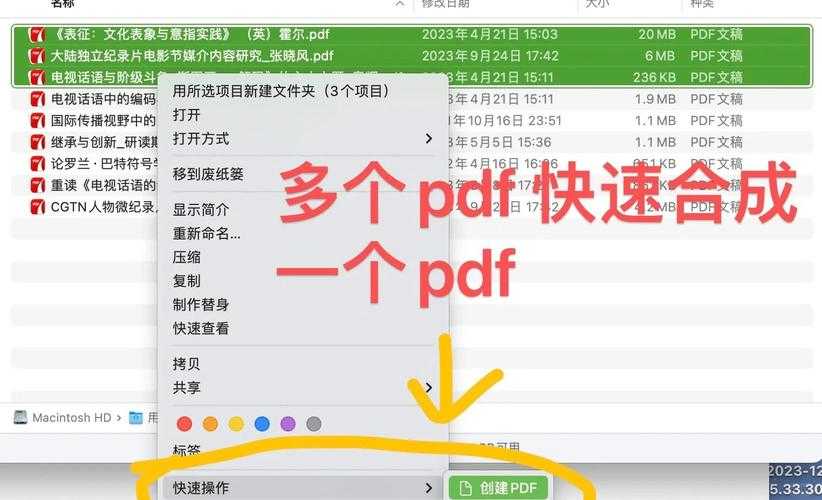
如果你经常需要在mac上将ppt转换成pdf,这个专业工具值得考虑:| 操作步骤 | 特别功能 |
|---|---|
| 1. 右键"创建PDF" | 保留超链接和书签 |
| 2. 使用"优化PDF"工具 | 智能压缩图片大小 |
对比Windows:在Window系统下,Office原生支持直接另存为PDF,但Mac版需要更多设置才能达到相同效果。
4. 自动化工作流(Automator版)
教你创建专属转换工具:- 打开Automator → 新建"快速操作"
- 添加"将Finder项目转换为PDF"动作
- 保存后即可在右键菜单直接调用
高阶篇:命令行大法
5. 终端一行代码搞定
打开终端输入:for f in *.pptx; do libreoffice --headless --convert-to pdf "$f"; done适用场景:
- 需要批量处理上百个文件时
- 服务器环境无图形界面时
- 与其他脚本配合实现自动化
避坑指南:Mac用户专属问题
字体丢失怎么办?
在mac上将ppt转成pdf时,90%的格式问题源于字体:1. 使用"字体册"确认所有字体已激活
2. 导出时勾选"嵌入所有字体"选项
3. 中文字体建议用思源或苹方系列
动画效果处理技巧
如果必须保留动画:1. 先用Keynote导出QuickTime影片
2. 再用iMovie转换为动态PDF
3. 或直接导出HTML5格式更可靠
终极建议:根据场景选方案
- 日常使用:预览程序+Keynote组合
- 专业需求:Adobe全家桶
- 批量处理:Automator工作流
- 技术控:命令行脚本
最后提醒:在mac将ppt转pdf过程中,记得先用"演讲者模式"检查分页效果,这个细节能避免90%的排版事故。如果你有更特别的转换需求,欢迎在评论区留言讨论!