
从纸质到数字:资深工程师教你如何高效扫描PDF文档的5个关键步骤
从纸质到数字:资深工程师教你如何高效扫描PDF文档的5个关键步骤
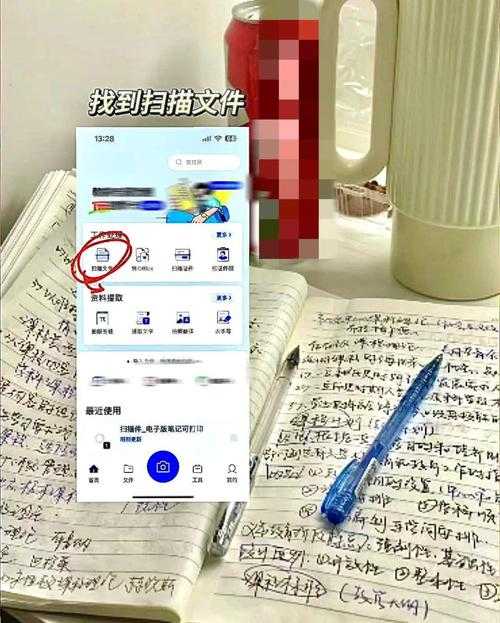
为什么你还在为扫描文档发愁?
上周公司新来的实习生小王跑来问我:"张工,老板让我把这一摞合同都扫描成PDF,我用手机拍出来歪歪扭扭的,有没有什么好办法?"这让我想起自己刚工作时也踩过同样的坑。今天我就来分享如何扫描PDF文档的完整方案,包含你可能不知道的专业扫描技巧和高效处理方法。
硬件准备:选对工具事半功倍
1. 扫描仪选购指南
如果你经常需要将纸质文件扫描为PDF,建议投资一台专业扫描仪:- 自动进纸功能(处理多页文档必备)
- 双面扫描(节省50%时间)
- 300dpi以上分辨率(保证文字清晰)
2. 手机也能当扫描仪?
临时需要扫描纸质文件生成PDF时,你的智能手机就是最佳工具:- 使用Microsoft Lens(Windows用户首选)
- 打开"文档"模式自动矫正变形
- 选择"多页"功能连续拍摄
软件方案:Windows系统自带神器
Windows扫描工具详解
很多人不知道,Windows 10/11自带的"Windows扫描"应用就是扫描创建PDF文档的利器:操作步骤:
1. 搜索并打开"Windows扫描"
2. 选择"PDF"作为输出格式
3. 调整亮度和对比度(处理泛黄文件特别有用)
4. 点击"扫描"后自动保存到"文档"文件夹
优势对比:
| 功能 | 第三方软件 | Windows扫描 |
|---|---|---|
| OCR识别 | 需要付费 | 免费 |
| 多页合并 | 复杂操作 | 一键完成 |
高级技巧:工程师都在用的5个秘籍
1. 批量扫描的自动化方案
我每天要处理上百页技术文档,总结出这套高效扫描PDF文件流程:- 使用扫描仪的"送稿器"而非平板玻璃
- 设置文件名自动递增(Scan001.pdf, Scan002.pdf...)
- 用PowerShell脚本批量重命名
2. 扫描质量调优指南
上周市场部同事扫描的报价单打印出来全是马赛克,问题出在:- 分辨率设置错误(合同文档建议300dpi)
- 使用了错误的色彩模式(文本用黑白,照片用灰度)
- 忽略了"去底色"功能(处理黄色便签纸必备)
避坑指南:3个常见错误及解决方案
错误1:扫描件出现黑边
解决方法:1. 检查文档是否放正
2. 在软件中设置"自动裁剪"
3. 调整扫描仪的导纸板位置
错误2:多页文档顺序错乱
我的独门解决方案:1. 扫描前先用铅笔在右下角标注页码
2. 使用Adobe Acrobat的"组织页面"功能
3. 按文件名排序后批量合并
终极方案:打造你的扫描工作流
结合我十年经验,推荐这套专业扫描PDF文档流程:1. 预处理(拆除订书钉、展平褶皱)
2. 硬件设置(检查墨盒、清洁扫描仪玻璃)
3. 软件配置(预设文件名、输出格式)
4. 质量检查(用200%放大查看细节)
5. 文件归档(按日期+项目编号建立目录)
特别提示:Windows用户可以在"照片"应用中直接编辑扫描件,添加数字签名或批注,比打印出来手写方便多了!
下次当你需要将纸质文件转换为PDF时,不妨试试这些方法。如果遇到具体问题,欢迎在评论区留言,我会一一解答。

