
金山PDF插入文件的3种高阶玩法,90%的人只懂基础操作
金山PDF插入文件的3种高阶玩法,90%的人只懂基础操作

为什么你的PDF合并总是出问题?
上周帮财务部的小张处理报销单据时,发现她把20多张扫描件生成了单个PDF文件,结果文件体积暴涨到50MB。其实用金山PDF的插入页面功能就能优雅解决——这正是今天要重点讲解的金山PDF如何插入文件的实战技巧。很多职场人以为PDF编辑就是简单的合并拆分,却不知道金山PDF在Windows平台下藏着这些高效插入技巧:
一、基础篇:文件级插入(适合小白)
1. 拖拽式插入(最快3秒完成)
在Windows资源管理器直接选中要插入的PDF,拖到金山PDF界面时按住Ctrl键,会显示插入位置提示框。避坑指南:
- 插入多页文档时,建议先检查页码连续性
- 混合插入图片和PDF时,系统会自动转换格式
- 按住Shift拖拽是替换而非插入(新手常踩的坑)
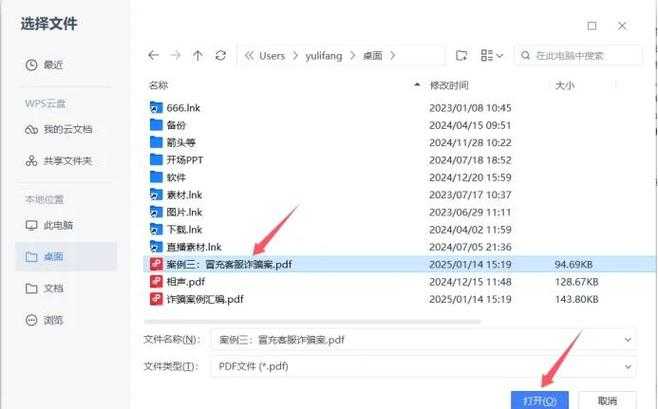
2. 菜单式插入(精准控制位置)
点击【页面】→【插入】会出现详细选项框,这里藏着几个高阶参数:- 插入位置可选"当前页前/后"或指定页码
- 支持设置插入页面的缩放比例(默认100%)
- 可勾选"保留源文件书签"(合同处理必备)
二、进阶篇:页面级混插(办公达人必备)
1. 跨文档选择性插入
在【插入】对话框勾选"选择页面范围",可以实现:- 从200页手册中仅插入目录页(1-3页)
- 合并多个合同的签字页(需配合Shift多选)
- 提取扫描件中的关键凭证页
2. 混合插入图片和PDF
金山PDF在Windows系统下的格式兼容性表现突出:| 文件类型 | 插入方式 | 转换效果 |
|---|---|---|
| JPG/PNG | 自动转为PDF页 | 保持原始分辨率 |
| Word/Excel | 调用WPS引擎转换 | 保留表格样式 |
三、专家篇:自动化批量插入(IT人员必看)
1. 命令行批量处理
金山PDF其实支持通过CMD调用,这个隐藏功能可以:- 用批处理脚本自动合并日报
- 定时插入服务器日志文件
- 配合Windows任务计划实现自动化
2. 插件扩展方案
通过安装金山PDF的OCR插件,还能实现:- 扫描件插入时自动识别文字
- 多语言文档混合插入
- 智能识别插入内容的敏感信息
这些场景你肯定遇到过
案例1:合同附件漏页紧急补救
法务部的王姐曾遇到签约前发现合同少插了附件三,用金山PDF插入页面功能快速补救,关键是:1. 插入后要重新生成目录索引
2. 检查所有交叉引用是否更新
案例2:学术论文插入实验数据
研究生小李需要把Excel图表插入论文,推荐这样做:1. 先在Excel另存为PDF单页
2. 插入时选择"保持原始尺寸"
3. 添加浮动注释说明数据来源
终极建议:选择你的最佳方案
根据文档处理频率,我总结出金山PDF插入文件的装备方案:轻度用户(<5次/周):直接使用拖拽插入
中度用户(5-20次/周):配置自定义插入预设
重度用户(>20次/周):必学命令行+插件组合技
下次当你需要在金山PDF中插入文件时,不妨试试按住Ctrl拖拽这个小技巧,能省去50%的菜单点击时间。关于PDF处理的更多黑科技,欢迎在评论区留言你想了解的主题!
你可能想看:

