从纸质到数字:揭秘扫描成PDF的高效工作流与隐藏技巧
从纸质到数字:揭秘扫描成PDF的高效工作流与隐藏技巧
为什么你的扫描件总是不如别人专业?
上周帮财务部处理报销单据时,我发现同事小张的扫描件转PDF文档总是存在边缘阴影、文字模糊的问题。这让我意识到,很多人对如何将扫描件转换为PDF这个看似简单的操作,其实存在大量认知盲区。今天我们就来深度剖析扫描文件转PDF的完整工作流,我会分享三个不同场景下的解决方案,以及那些连微软官方文档都没写清楚的隐藏功能。
基础篇:Windows自带的神器
1. 被低估的"Windows扫描"应用
在开始菜单搜索"扫描",你会发现Windows系统自带的扫描工具其实非常强大。我特别推荐它在处理扫描文档转PDF时的三个优势:- 自动边缘检测(再也不怕歪着放文件了)
- 多页合并(会议纪要扫描神器)
- 智能压缩(保持清晰度的同时减小文件体积)
2. 具体操作步骤
- 将文档放入扫描仪玻璃板
- 打开"Windows扫描"应用
- 选择输出格式为PDF(关键步骤!)
- 调整DPI设置(建议300dpi以上)
- 点击扫描后自动生成PDF文件
避坑指南:很多用户反馈扫描后找不到文件,其实是忽略了保存路径设置。建议在扫描前先点击"更多设置"指定保存位置。
进阶篇:专业工具的组合拳
1. Adobe Acrobat的OCR魔法
当需要处理大量纸质合同时,我强烈推荐使用Adobe Acrobat的扫描创建PDF功能配合OCR文字识别。上周处理200页的标书扫描时,这个组合帮我节省了至少3小时工作量。| 功能 | 普通扫描 | OCR扫描 |
|---|---|---|
| 可搜索文字 | ❌ | ✅ |
| 文件体积 | 较小 | 较大 |
| 处理速度 | 快 | 慢 |
2. 手机端的逆袭方案
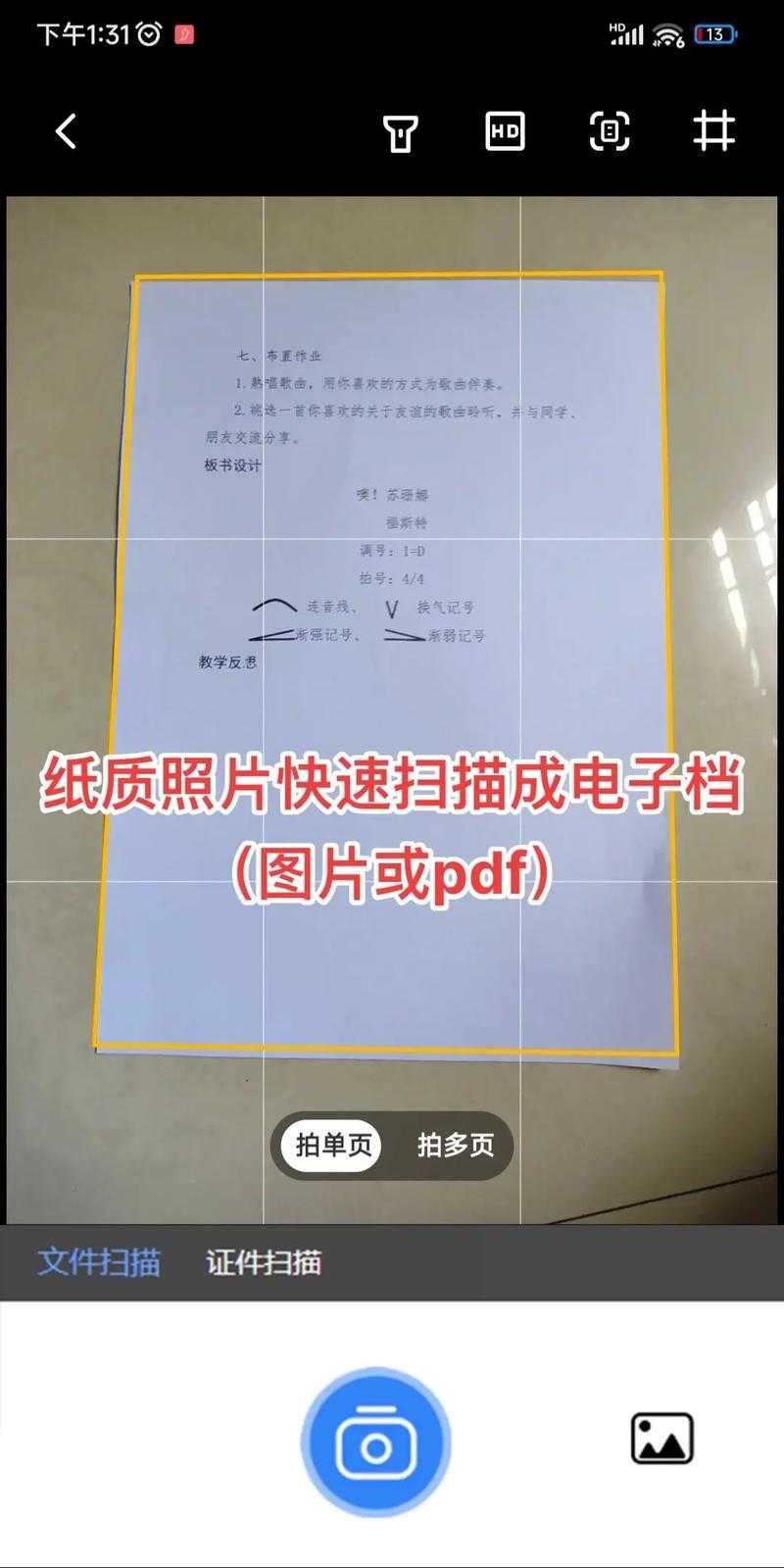
没有扫描仪时,我经常使用手机APP完成扫描图片转PDF的工作。推荐两个实测好用的技巧:- 微软Lens的自动梯形校正(拍歪了也能救)
- CamScanner的智能增强模式(处理发黄的旧文件特别有效)
高手篇:你可能不知道的自动化技巧
1. 批量处理的秘密武器
每个月处理报销单据时,我都会用这个PowerShell脚本自动将扫描件转为PDF并添加水印:Get-ChildItem "C:\Scans\*.jpg" | ForEach-Object {Add-TextWatermark -InputFile $_ -OutputPDF ($_.BaseName + ".pdf")}2. 云端工作流搭建
通过OneDrive的扫描文件生成PDF自动化功能,可以实现:- 手机扫描文档自动上传
- 云端自动转换为可搜索PDF
- 通过Teams自动分享给同事
终极建议:根据场景选择最佳方案
根据我处理过上千份扫描件的经验,给出以下建议:- 日常办公:Windows扫描+打印到PDF
- 法律文件:专业扫描仪+Adobe OCR
- 移动办公:手机APP+云端自动转换
下次当你需要将扫描件转换为PDF时,不妨试试这些方法。记住,好的数字文档应该保持原件的所有信息,同时具备电子文档的便利性。关于扫描分辨率的选择技巧,我们下期再详细探讨!