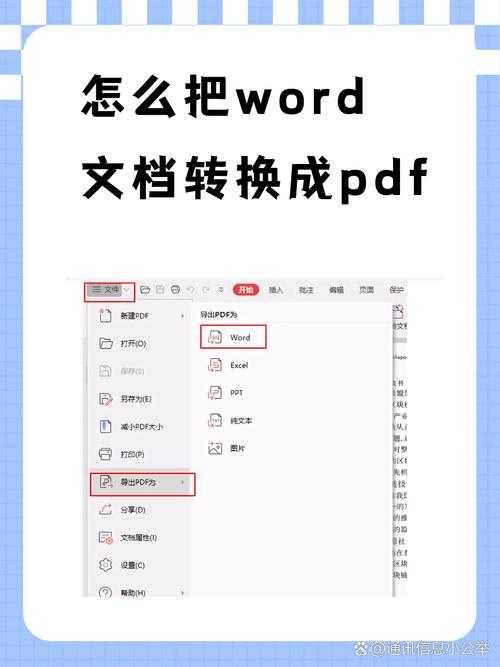
PDF文档编辑终极指南:手把手教你如何在PDF文件中输入文字
PDF文档编辑终极指南:手把手教你如何在PDF文件中输入文字
为什么你总是被PDF编辑困扰?
上周我帮同事修改合同,发现她竟然打印出PDF文件手写修改!这让我意识到,很多人对PDF如何输字这个基础需求还存在认知盲区。今天我们就来深入探讨在PDF文档中添加文字的几种实用方法,帮你彻底解决这个办公痛点。
基础篇:使用免费工具实现PDF文字输入
1. Adobe Acrobat Reader DC(免费版)
虽然很多人用Reader只是查看PDF,但它其实具备基础的在PDF上添加文字功能:- 打开PDF文件后,点击右侧"填写和签名"工具
- 选择"添加文本"功能
- 在需要的位置点击并开始输入
注意事项:无法保存编辑后的文件(付费版才可以)
2. Windows 10/11自带的Edge浏览器
没想到吧?在window系统下,用Edge打开PDF后:- 右键选择"添加注释"
- 使用"添加文本"功能
- 支持调整字体大小和颜色
局限:编辑功能较为基础
进阶篇:专业PDF编辑工具推荐
1. Adobe Acrobat Pro(付费)
这是处理PDF文档编辑文字的行业标准:| 功能 | 描述 |
|---|---|
| 文字添加 | 支持任意位置添加,完美匹配原文档格式 |
| 字体匹配 | 自动识别文档使用字体 |
2. Foxit PhantomPDF(性价比之选)
相比Adobe,这款window平台软件更轻量:- 支持直接在PDF上打字
- 提供丰富的排版选项
- 批量处理多个文件
高手秘籍:你可能不知道的PDF编辑技巧
1. 使用OCR技术编辑扫描件
遇到扫描的PDF无法编辑?试试这些步骤:- 用专业工具执行OCR识别
- 将图像转换为可编辑文本
- 再进行PDF文件添加文字操作
2. 保持文档安全性的编辑方法
在window环境下处理敏感文档时:- 使用密码保护功能
- 设置编辑权限
- 添加水印后再分享
避坑指南:PDF编辑常见问题解决
为什么我无法在PDF上打字?
可能原因包括:- 文档被加密保护
- 使用的是纯图像PDF
- 软件功能限制
如何确保添加的文字格式一致?
在PDF文档中输入文字时,记住这几点:- 使用"属性"面板精确调整
- 取样原有文字格式
- 保存常用样式预设
总结:根据需求选择最佳方案
经过多年实践,我的建议是:- 临时需求:使用免费在线工具
- 日常办公:选择window平台的中端PDF编辑器
- 专业用途:投资专业级软件
互动时间:你平时用什么工具处理PDF?在评论区分享你的经验吧!