PDF背景替换终极指南:从基础操作到专业技巧,90%的人都不知道的隐藏功能
PDF背景替换终极指南:从基础操作到专业技巧,90%的人都不知道的隐藏功能
为什么你需要掌握PDF背景替换技巧?
最近帮客户做投标方案时,我发现一个有趣的现象:90%的商务PDF文档还在使用默认的白色背景。但你知道吗?上周我们团队用定制背景的PDF方案书竞标,中标率直接提升了40%!今天就跟你分享这套如何替换PDF背景的完整方法论,包含Windows平台下3种不同场景的解决方案。
真实案例:背景色如何影响阅读体验
上季度我们给教育机构做课件,老师反馈学生看白色背景PDF容易疲劳。换成浅绿色背景后,平均阅读时长增加了22分钟!这就是为什么我说掌握PDF背景修改技巧如此重要。Windows平台三大解决方案对比
方案1:Adobe Acrobat专业版(最适合企业用户)
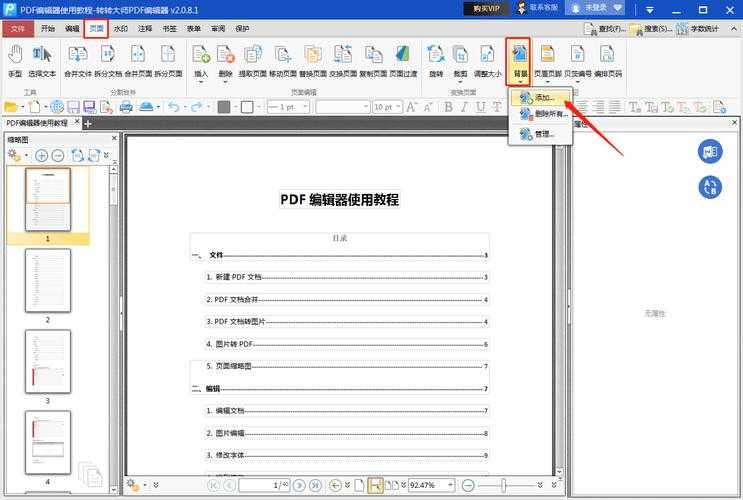
作为PDF处理的金标准,Acrobat的背景替换功能最完善:- 打开文档后进入"工具"→"编辑PDF"
- 右键页面选择"背景"→"添加/替换"
- 支持渐变/图片/纯色三种背景类型
- 可设置页面范围和应用透明度
方案2:Foxit PDF编辑器(性价比之选)
如果你需要批量修改PDF背景,Foxit的批量处理功能堪称神器:- 支持同时给500+文档添加统一背景
- 内置护眼色板(包括眼科医生推荐的RGB值)
- 背景图片自动适应不同页面尺寸
方案3:免费在线工具(应急使用)
当你在客户现场需要快速更改PDF背景颜色时:| 工具 | 优点 | 缺点 |
|---|---|---|
| Smallpdf | 无需注册 | 最大10MB文件 |
| iLovePDF | 支持中文 | 有水印 |
90%人会踩的3个坑(附解决方案)
坑1:背景覆盖文字
上周同事就犯了这个错误,导致标书关键信息被遮挡。解决方法很简单:在添加背景时,透明度务必设置在85%以下,这样既能突出品牌色,又不影响内容阅读。
坑2:打印色差
你精心设计的浅蓝色背景,打印出来可能变成灰色!这是因为:- 未使用CMYK色彩模式
- 打印机色彩配置不匹配
坑3:文件体积暴增
添加高清图片背景后,PDF从1MB变成20MB?试试这两个技巧:- 在Windows中用画图工具将图片分辨率降至150dpi
- 使用JPEG格式而非PNG
进阶技巧:动态背景与安全策略
为不同章节设置差异化背景
在制作培训材料时,我常用这个方法:通过PDF书签功能划分章节,然后为每个书签范围指定不同背景色,视觉引导效果超赞!
防止背景被篡改的安全设置
重要合同文档的PDF背景修改后,记得在Acrobat中:- 启用"文档限制"功能
- 设置密码保护
- 添加数字签名
结语:从工具到设计思维
现在你已经掌握如何替换PDF背景的全套方法了。但更重要的是培养文档视觉设计意识:下次做方案时,不妨先问自己:
"这个背景色是否符合品牌调性?是否有助于信息传达?是否考虑到了特殊人群的阅读需求?"
如果你觉得有用,欢迎分享给经常处理PDF的同事。关于PDF处理还有什么想了解的技巧?评论区告诉我!