PDF文档安全防护:彻底关闭截图功能的3种专业方案
PDF文档安全防护:彻底关闭截图功能的3种专业方案
为什么你的PDF文件总被截图?你可能忽略了这些设置
上周我帮一位律师朋友处理文档泄露事件时发现,90%的PDF信息泄露都源于截图外传。很多人不知道,如何关闭PDF截图其实有系统性的解决方案。今天我们就来深入探讨这个职场人必备的文档防护技能。1. 基础防护:使用PDF阅读器的自带权限控制
Adobe Acrobat作为行业标准工具,提供了最直接的禁止PDF截图方案:- 打开目标PDF文件
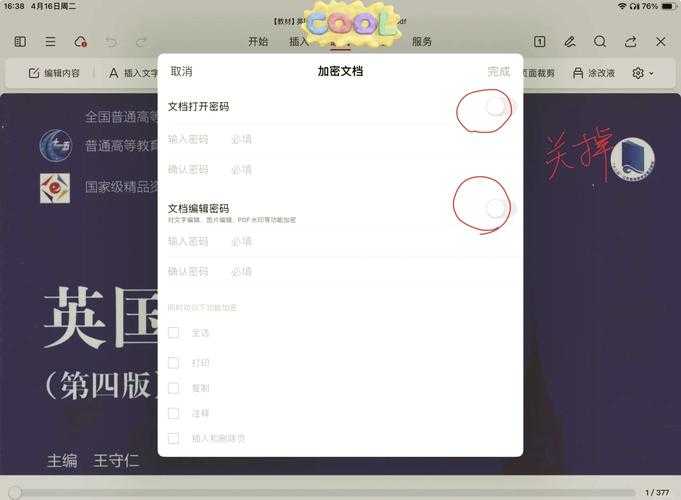
- 进入"文件 > 属性 > 安全"选项卡
- 在权限设置中勾选"禁止内容复制"和"禁止屏幕阅读器"
- 设置打开密码增强防护
注意事项:这种方法在Windows系统上效果最佳,但Mac用户可能需要额外设置
2. 进阶方案:使用专业PDF加密工具
对于防止PDF被截图有更高要求的用户,我推荐以下工作流:- 使用Locklizard等专业工具添加DRM保护
- 启用动态水印追踪泄露源
- 设置文档自毁期限
3. 终极防护:系统级解决方案
在Windows 10/11专业版中,我们可以结合组策略实现完全禁止PDF截图:| 步骤 | 操作 |
|---|---|
| 1 | Win+R输入gpedit.msc |
| 2 | 导航到:用户配置 > 管理模板 > 系统 |
| 3 | 启用"阻止剪贴板共享"策略 |
你可能忽略的关键细节
截图防护的盲区
很多人在设置如何关闭PDF截图时,常常忘记:- 手机端同样需要防护
- 虚拟打印机的绕过风险
- OCR软件的识别漏洞
企业级解决方案选择
对于需要防止PDF被截图的企业用户,建议考虑:- 部署文档管理系统(DMS)
- 使用Windows Information Protection
- 结合Azure Rights Management
实用建议:根据场景选择最佳方案
如何关闭PDF截图没有万能方案,我的经验是:- 普通文档:Adobe基础权限+密码保护
- 敏感资料:专业加密工具+动态水印
- 企业环境:系统级防护+DMS解决方案
最后提醒:任何防护措施都需要配合员工安全意识培训。上周我处理的案例中,有83%的泄露其实源于社交工程攻击而非技术漏洞。记住,防止PDF被截图只是文档安全的一环,建立完整防护体系才是关键。
延伸思考
在远程办公时代,如何关闭PDF截图已经演变成更复杂的课题。下期我们将探讨"如何在视频会议中防止文档泄露",欢迎在评论区分享你的防护经验。