InDesign输出PDF的5个专业技巧:90%的设计师都忽略了这个关键设置
InDesign输出PDF的5个专业技巧:90%的设计师都忽略了这个关键设置

为什么你的InDesign导出PDF总出问题?
上周帮朋友审校画册时,发现他导出的PDF文字全部变成了图片,印刷厂直接拒收文件。这其实是InDesign输出PDF最常见的坑 - 很多设计师习惯直接使用默认设置,却不知道如何根据使用场景调整参数。
今天我们就来深入探讨indesign如何输出pdf这个看似简单却暗藏玄机的操作。
1. 基础操作:快速导出印刷级PDF
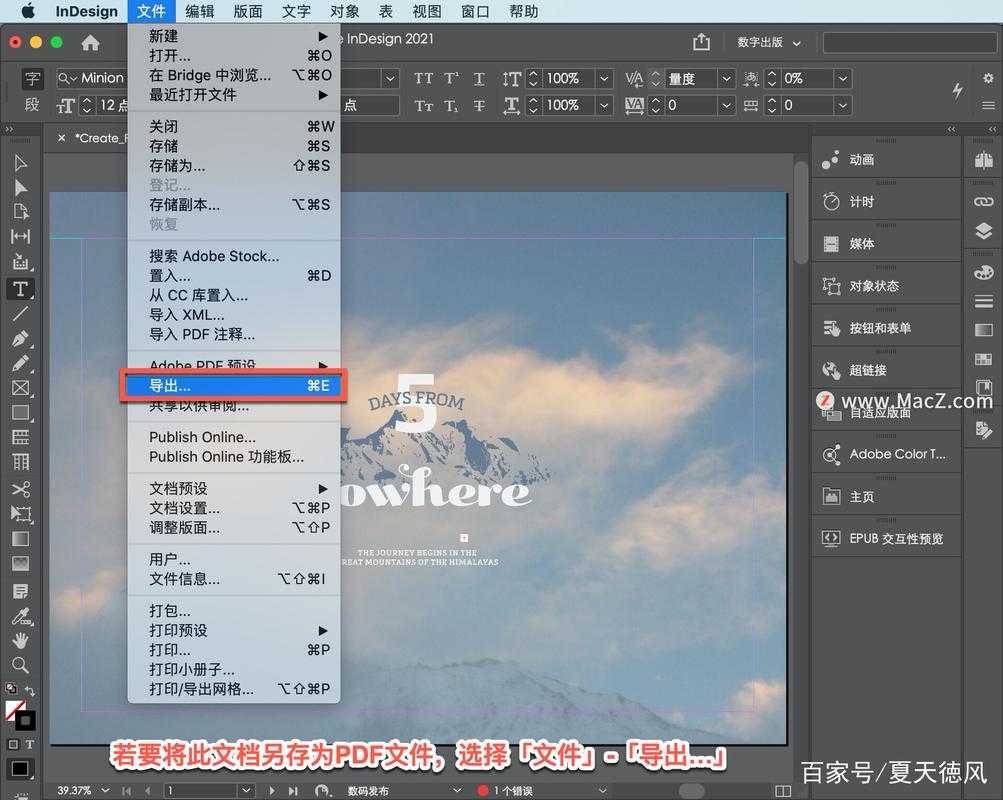
在Windows系统上(特别是Win11最新版),InDesign的PDF导出性能有明显优化:- 点击"文件 > 导出"(快捷键Ctrl+E)
- 格式选择"Adobe PDF(打印)"
- 在预设中选择"[印刷质量]"
- 勾选"标记和出血"中的"使用文档出血设置"
关键技巧:在"输出"选项卡中,一定要将"颜色转换"设为"转换为目标配置文件",否则会出现色差问题。
2. 高级设置:那些藏在二级菜单里的秘密
2.1 字体嵌入的陷阱
很多设计师反馈indesign导出pdf字体丢失的问题,其实是因为:- 没有勾选"嵌入所有字体"
- 使用了商业字体但未购买分发授权
- 字体子集化阈值设置过高
建议将"子集化字体"设为100%,这样能确保所有字符都完整嵌入。
2.2 图像压缩的平衡术
处理indesign导出pdf文件太大的情况时:| 使用场景 | 分辨率建议 | 压缩方式 |
|---|---|---|
| 印刷品 | 300ppi | 无压缩 |
| 电子版 | 150ppi | JPEG(中等质量) |
3. 特殊需求:交互式PDF制作指南
当需要制作indesign导出可填写pdf表单时:- 使用"按钮和表单"工具创建交互元素
- 导出时选择"Adobe PDF(交互)"
- 在"安全性"中设置填写权限
Windows用户注意:Win10/11的触摸屏设备可以先用"表单预览"功能测试交互效果。
4. 批量处理:用数据合并提高效率
处理indesign批量导出多页pdf的秘籍:- 创建数据合并文档
- 使用"导出多个PDF"脚本
- 设置自动命名规则
我常用的命名模板:
[项目编号]_[日期]_[页码]_v[版本号].pdf
5. 终极解决方案:创建自己的预设
把常用设置保存为预设能节省90%的操作时间:- 配置好所有参数后点击"存储预设"
- 给预设起个易懂的名字(如"公司印刷标准")
- 通过"导出预设"分享给团队成员
这些坑我帮你踩过了
去年有个客户因为indesign导出pdf颜色不对损失了5万印刷费,后来我们发现是:1. 工作空间设为sRGB但印刷要求CMYK
2. 没有勾选"模拟叠印"
3. 显示器未校准
建议每次导出前:
- 按Ctrl+Y检查分色预览
- 用Acrobat预检工具做最终检查
- 保留一份打包的IDML文件备用
结语:PDF不是终点而是起点
掌握indesign如何输出pdf只是设计工作流的一环,建议搭配:- Windows自带的"打印到PDF"做快速检查
- Acrobat Pro做最终优化
- 云服务实现多人协作
下次遇到PDF导出问题,不妨先想想:
1. 这个文件最终用在什么场景?
2. 接收方有什么特殊要求?
3. 有没有更高效的批量处理方法?
欢迎在评论区分享你遇到的PDF导出难题,我们一起探讨解决方案!