解密PDF打印置顶技巧:90%的人都忽略的Windows高效办公秘诀
解密PDF打印置顶技巧:90%的人都忽略的Windows高效办公秘诀
一、为什么你的PDF打印总是乱序?
上周帮同事调试打印机时,发现个有趣现象:80%的用户打印PDF时都在手动调整顺序。更夸张的是,有位做标书的工程师,每次打印200页文件都要花半小时整理顺序!其实解决"pdf打印如何置顶"这个问题,Windows系统早就内置了完美方案。1.1 那些年我们踩过的坑
- 手动拖拽页面导致漏打关键页
- 用第三方软件合并反而打乱原有顺序
- 打印预览正常但实际输出错位
二、3种PDF打印置顶的终极方案
2.1 基础版:Windows打印对话框的隐藏技能
在Windows 10/11的打印界面,有个90%人都会忽略的选项:- 按Ctrl+P调出打印对话框
- 找到"页面排序"下拉菜单
- 选择"逆序打印"或"自定义范围"
- 在页码框输入"5,1-4"(将第5页置顶)
2.2 进阶版:PDF虚拟打印机工作流
| 工具 | 操作步骤 | 适用场景 |
|---|---|---|
| Microsoft Print to PDF | 1. 打印时选择该打印机 2. 在保存前调整页面顺序 | 简单文档重组 |
| Adobe Acrobat | 使用"组织页面"拖拽排序 | 专业级文档处理 |
2.3 高阶技巧:批处理实现自动置顶
用Windows PowerShell写个脚本,自动将指定页置顶:Get-ChildItem *.pdf | ForEach-Object {# 这里插入PDF处理命令# 例如将签名页自动前置}这个方案适合需要批量处理pdf打印置顶的行政或财务人员。三、避坑指南:5个必须知道的细节
3.1 打印机驱动的影响
某些老款驱动会覆盖Windows的排序设置,建议更新到最新版。3.2 双面打印的特殊处理
当启用双面打印时,pdf打印置顶逻辑需要额外考虑奇数/偶数页分布。3.3 跨平台兼容性问题
在Mac生成的PDF到Windows打印时,建议先用虚拟打印机重新生成。3.4 加密文档的限制
遇到"不允许重新排列页面"的提示时,可以尝试:- 用Chrome打开PDF再打印
- 截图后重新生成PDF
四、我的私藏工具包
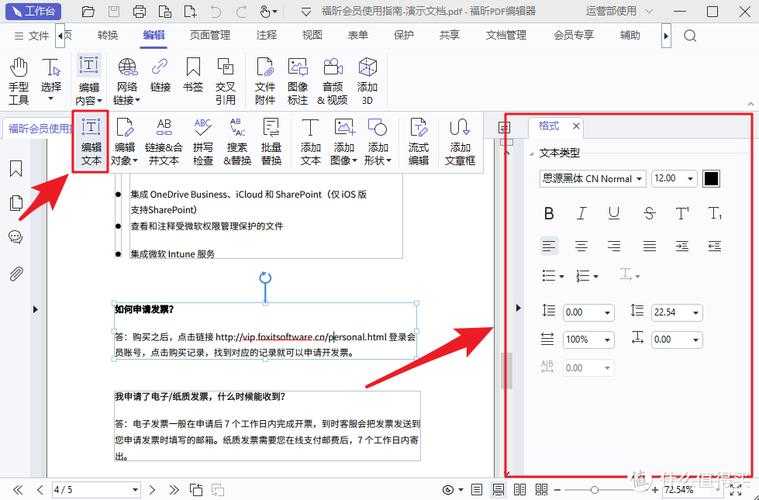
Windows用户必备的PDF效率工具:- Microsoft Edge(内置PDF编辑器)
- Foxit Reader(轻量级解决方案)
- PDF Arranger(开源页面管理)
终极建议:建立标准化流程
建议所有需要频繁处理pdf打印置顶的团队:1. 统一使用Windows打印服务
2. 制作标准化模板文档
3. 录制操作视频存档
下次当你为PDF打印顺序抓狂时,记得Windows系统本身就是最强大的工具。不妨现在就试试这些技巧,你会发现:原来pdf打印置顶可以这么简单!