
PDF文档旋转全攻略:从基础操作到高阶技巧,99%的人都忽略了这些细节
PDF文档旋转全攻略:从基础操作到高阶技巧,99%的人都忽略了这些细节
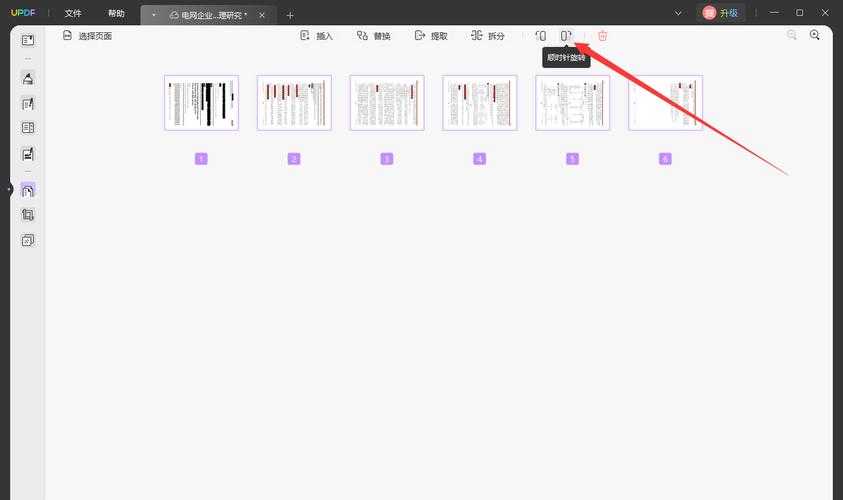
为什么你的PDF旋转操作总是事倍功半?
上周帮同事处理一份扫描合同时,发现她把300页的PDF逐页旋转了整整一上午!这种"人工流水线"操作让我意识到,很多人对如何旋转PDF文档的理解还停留在石器时代。今天我们就来深度剖析PDF旋转的底层逻辑,分享几个我在Windows平台摸索出的高效技巧,让你从此告别重复劳动。文末还会揭秘一个Adobe都没告诉你的批量旋转黑科技!
一、基础篇:快速上手PDF页面旋转
1. Windows自带的神器:画图3D
很多人不知道,Windows 10/11自带的画图3D就能解决单页PDF旋转问题:- 右键PDF文件 → 打开方式 → 画图3D
- 点击顶部菜单的"旋转"图标(或按Ctrl+R)
- 选择90°、180°或270°旋转角度
- Ctrl+S保存时会自动转为PDF格式
2. 浏览器旋转法(无需安装软件)
紧急处理PDF旋转时,Chrome/Edge都能临时救场:- 拖拽PDF到浏览器打开
- 右键页面选择"顺时针旋转"或"逆时针旋转"
- 打印 → 另存为PDF(注意勾选"背景图形"选项)
二、进阶篇:批量旋转PDF文档的三种姿势
1. Adobe Acrobat专业方案
处理扫描件批量旋转时,我强烈推荐Adobe的"组织页面"功能:| 操作步骤 | 注意事项 |
|---|---|
| 工具 → 组织页面 → 选中目标页 | Shift+点击可连续多选 |
| 右键选择旋转方向 | 可预览旋转效果 |
| 文件 → 保存副本 | 避免覆盖原文件 |
2. 免费工具PDFtk Builder
当需要按条件旋转PDF页面时(比如只旋转横向页面),这个开源工具堪称神器:- 支持正则表达式指定页面范围
- 可设置不同页面不同旋转角度
- 自动识别扫描件的原始方向
三、高阶技巧:旋转PDF的隐藏玩法
1. 命令行自动化(适合IT人员)
通过Windows PowerShell实现无人值守PDF旋转:# 需要安装Ghostscriptgs -q -dNOPAUSE -dBATCH -sDEVICE=pdfwrite -sOutputFile= rotated.pdf -c "<> setpagedevice" -f input.pdf
2. 扫描件智能校正
推荐使用Windows版Scanner Pro,它的"自动旋转+裁边"功能可以:- 识别文档文字方向
- 智能检测页面边缘
- 批量输出标准A4尺寸
避坑指南:旋转PDF常见问题解决方案
Q1:旋转后文字变模糊?
这是因为使用了"图像旋转"模式,正确做法是:- 在专业PDF编辑器中勾选"保留文本向量"
- 旋转角度必须为90°的整数倍
- 避免对已加密的PDF进行操作
Q2:旋转设置无法保存?
终极解决方案:用Foxit PhantomPDF的"旋转页面属性"功能,将旋转设置写入文件元数据而非内容层。
总结:如何选择最适合你的PDF旋转方案
根据我十年的文档处理经验,建议这样选择工具:| 使用场景 | 推荐工具 | 效率对比 |
|---|---|---|
| 单页临时修改 | 画图3D/浏览器 | ★★★ |
| 50页以下批量 | Adobe Acrobat | ★★★★ |
| 100页以上专业处理 | PDFtk+命令行 | ★★★★★ |
最后送大家一个私藏技巧:在Windows资源管理器中,按住Shift键右键点击PDF文件,会出现"旋转PDF"的隐藏菜单项(需安装特定插件)。想知道怎么实现?评论区留言"求教程",下期专门揭秘!


