
相片转PDF的终极指南:从菜鸟到高手的5种实战方案
```html
"20230815_三亚旅行_01.pdf"
相片转PDF的终极指南:从菜鸟到高手的5种实战方案
为什么你还在为照片归档发愁?
上周帮财务部的小张处理报销凭证时,发现她把200多张发票照片用微信一张张转发给会计,结果顺序全乱套了。其实只要掌握相片如何制pdf的技巧,这种问题3分钟就能搞定!今天我就分享几个压箱底的解决方案,包含你可能没听过的Windows系统隐藏功能。▍办公族必知的3个核心场景
- 纸质文件电子化:合同/证件等需要长期保存的资料
- 多图合并归档:旅行照片、会议记录等批量处理
- 跨平台分享:避免微信压缩画质的尴尬
方案一:Windows自带神器(90%的人不知道)
1. 虚拟打印机的妙用
在Windows 10/11系统里藏着个宝藏功能:- 全选照片 → 右键选择"打印"
- 打印机选择"Microsoft Print to PDF"
- 调整布局(建议选"适应边框"避免白边)
2. 画图3D的隐藏技能
新版画图工具支持批量导入图片转PDF:- 拖拽多张图片到工作区
- 点击菜单栏"文件→另存为→PDF"
- 调整画布尺寸避免变形(推荐A4比例)
方案二:专业工具的高阶玩法
Adobe Acrobat的批量处理
虽然要付费,但批量相片制pdf的效率确实惊人:| 功能 | 优势 |
|---|---|
| 智能OCR识别 | 扫描件也能搜索文字 |
| 批量重排序 | 拖拽调整页面顺序 |
避坑指南:
遇到过客户用免费相片转pdf工具导致像素丢失的情况,建议导出时选择"高质量打印"预设。方案三:手机端的应急方案
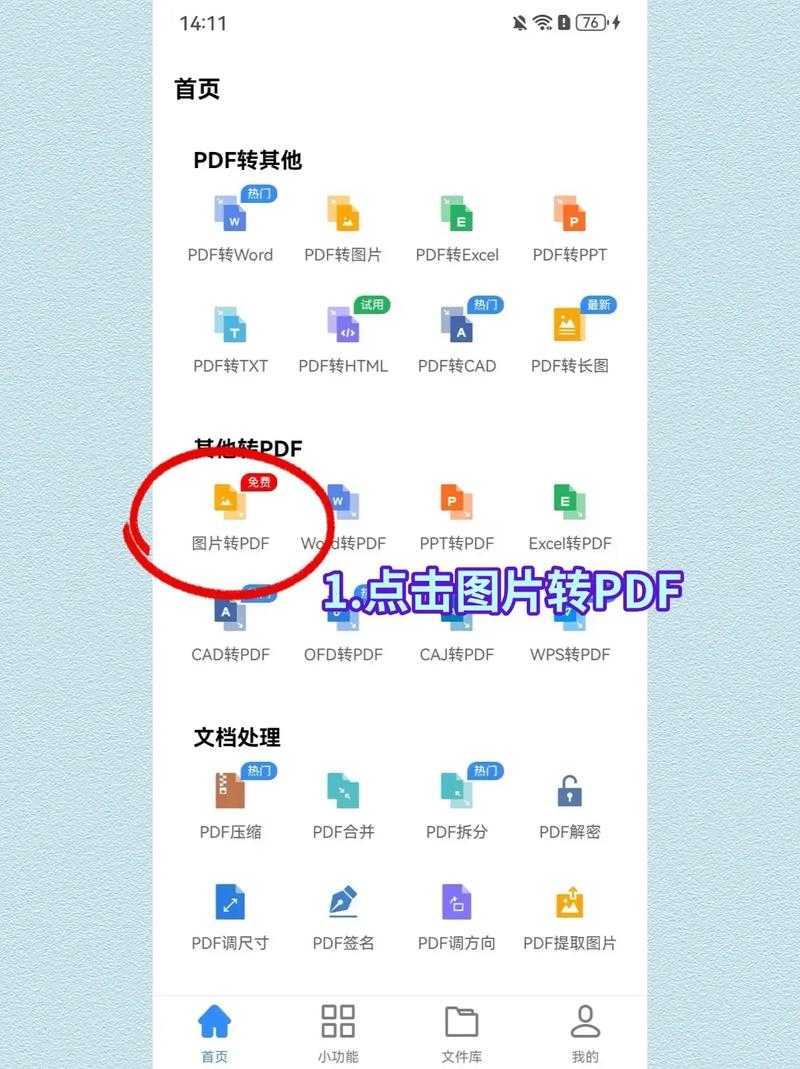
临时在外需要手机相片制作pdf怎么办?- iOS用户用"文件"应用创建PDF
- 安卓推荐CamScanner(注意关闭自动增强)
- 微信小程序搜索"图片转PDF"(应急使用)
进阶技巧:这些细节决定成败
1. 分辨率设置黄金法则
- 文档类:150dpi(平衡清晰度和文件大小)
- 摄影作品:300dpi(保留细节)
2. 命名规范的秘密
建议采用"日期_主题_页码"格式,比如:"20230815_三亚旅行_01.pdf"
终极建议:根据需求选择工具
相片如何制pdf没有标准答案,我的设备搭配方案供参考:- 日常办公:Windows虚拟打印机
- 专业需求:Adobe Acrobat Pro
- 移动场景:iOS文件应用+坚果云

