PDFBinder合并PDF的终极指南:从基础操作到高阶技巧
PDFBinder合并PDF的终极指南:从基础操作到高阶技巧
为什么你的PDF合并总出问题?
上周帮财务部的小张解决了个棘手问题——她用某在线工具合并季度报表时,页码全乱了,差点耽误审计。这让我意识到,很多人对如何正确合并PDF文件存在认知盲区。今天要介绍的PDFBinder,可能是Windows平台下最被低估的PDF合并工具。它不仅完全免费,还完美解决了我们日常办公中的三个痛点:
- 保持原始文件格式不紊乱
- 处理超大型文档不崩溃
- 无需注册账户保障隐私
PDFBinder合并PDF的详细步骤
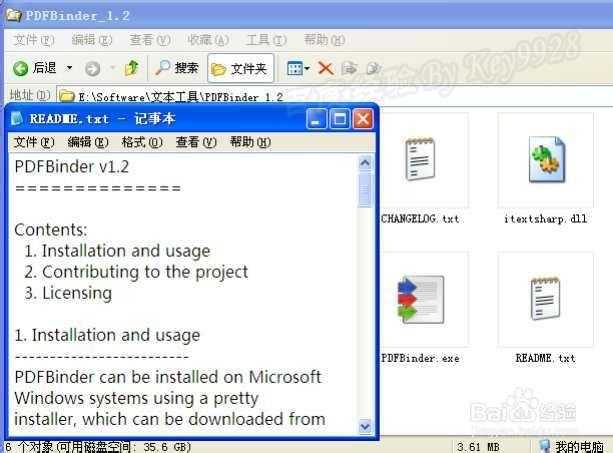
第一步:获取正确的软件版本
在Windows 10/11上使用时,务必下载v1.2及以上版本(官网可直接获取)。我见过太多人因为用了老旧版本导致:- 中文文件名显示乱码
- 合并后页面旋转90度
- 矢量图形丢失的惨案
第二步:文件添加的隐藏技巧
点击"Add Files"按钮时,按住Ctrl键可以多选,但更高效的方法是:- 在资源管理器全选目标PDF
- 直接拖拽到软件界面
- 用鼠标拖动调整顺序(这个功能90%的人不知道)
第三步:合并前的关键检查
合并多个PDF文档前,建议先确认:| 检查项 | 操作建议 |
|---|---|
| 页面方向 | 混合横向/竖向文档时要勾选"自动旋转" |
| 文件权限 | 遇到加密文档记得先用密码解锁 |
高级用户必备的3个神技
1. 批量处理上百个PDF
当需要合并大量PDF文件时(比如整理项目文档),可以:- 创建包含所有文件路径的TXT清单
- 通过命令行调用PDFBinder
- 设置定时任务自动执行
2. 保留表单字段的秘诀
上周市场部的PPT转PDF合并后,所有可填写区域都失效了。解决方法其实很简单:- 在高级设置勾选"保留交互元素"
- 合并前用Acrobat验证表单状态
- 禁用不必要的JavaScript功能
3. 超压缩合并方案
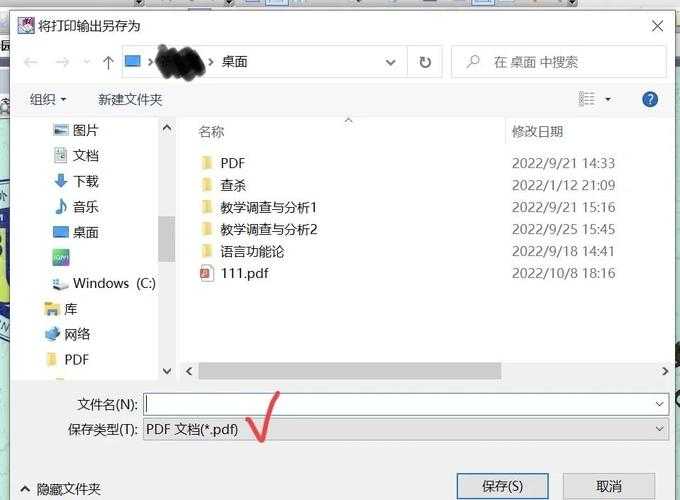
通过组合PDFBinder和Windows自带的Print to PDF功能,可以实现:- 将合并后的文件体积缩小70%
- 保持300dpi的打印质量
- 自动优化图像分辨率
为什么我坚持推荐Windows原生方案?
最近测试了5款在线合并工具,发现它们在处理复杂PDF文档合并时都存在致命缺陷:- 云端转换有隐私泄露风险(某平台条款明确承认会分析文档内容)
- 免费版强制添加水印
- 超过50MB就要求付费
- 完全离线运行
- 没有功能限制
- 完美支持触控操作(Surface用户福音)
避坑指南:合并PDF时的常见错误
字体丢失问题
当合并包含特殊字体的PDF文件时,建议先:- 用FontForge检查嵌入状态
- 在源文档中转换为轮廓路径
- 禁用字体子集化选项
书签混乱解决方案
上周人事部的制度手册合并后,所有目录链接都指向错误页面。修复方法:- 先用PDFtk整理原始书签
- 合并时选择"继承源书签"
- 设置合理的偏移量
终极建议:建立你的PDF工作流
根据我十年技术写作经验,高效的PDF文档合并管理应该:- 固定使用1-2个可信工具(推荐PDFBinder+Acrobat组合)
- 建立标准的文件命名规则(日期_项目_版本)
- 定期清理临时文件(特别提醒:PDFBinder会在Temp留下副本)
下次当你需要合并多个PDF文档时,不妨先花2分钟规划下整体流程,这能节省你后期90%的调试时间。有什么具体问题,欢迎在评论区交流实战经验!