
PDF编辑的终极指南:如何像专业人士一样修改文本PDF文件
```html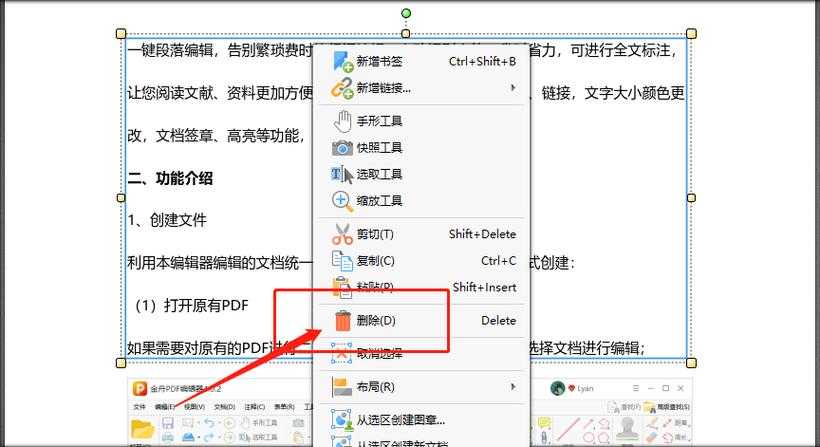
你是否也遇到过这些场景?
以Adobe Acrobat为例(Windows和Mac都可用):
使用Microsoft Word(Windows自带):
这时候你需要OCR技术:
记住,掌握如何编辑文本PDF文件是现代办公的基本技能。别再浪费时间在低效的方法上了!
如果你觉得这篇文章有帮助,不妨收藏起来,下次遇到PDF编辑问题时可以快速查阅。也欢迎在评论区分享你的PDF编辑心得或遇到的特殊问题,我会尽力解答!```
PDF编辑的终极指南:如何像专业人士一样修改文本PDF文件
为什么你还在为PDF编辑而头疼?
上周我帮同事修改合同PDF时,发现他居然在打印出来手写修改...这让我意识到,很多人对如何编辑文本PDF文件仍然存在严重误解。今天,我们就来彻底解决这个问题。你是否也遇到过这些场景?
- 收到客户发来的PDF合同需要修改几个条款
- 准备提交的学术论文PDF发现有个错别字
- 需要更新产品手册PDF中的过时信息
文本PDF编辑的三种核心方法
1. 使用专业PDF编辑器(最强大)
如果你经常需要编辑PDF文档,投资一个专业PDF编辑器绝对是明智之举。以Adobe Acrobat为例(Windows和Mac都可用):
- 打开PDF文件
- 点击右侧的"编辑PDF"工具
- 直接点击要修改的文本进行编辑
- 可以调整字体、大小、颜色等格式
2. 免费在线工具(适合偶尔使用)
如果你只是偶尔需要编辑PDF文本,这些在线工具可能更适合你:- Smallpdf - 简单易用的界面
- PDFescape - 功能相对全面
- Sejda PDF - 支持直接文本编辑
3. 将PDF转换为可编辑格式(技术流方法)
这是我最喜欢的方法之一,特别适合需要大范围修改的情况:使用Microsoft Word(Windows自带):
- 右键PDF文件 → 选择"打开方式" → Word
- Word会自动将PDF转换为可编辑格式
- 完成编辑后,另存为PDF即可
高级技巧:处理扫描版PDF
很多人问我:"如果PDF是扫描的图片怎么办?"这时候你需要OCR技术:
- Adobe Acrobat的OCR功能
- ABBYY FineReader(专业级OCR)
- 在线OCR工具(如iLovePDF)
避免这些PDF编辑常见错误
根据我的经验,90%的问题都源于以下错误:| 错误类型 | 后果 | 解决方案 |
|---|---|---|
| 使用截图工具修改 | 文字无法被搜索/选中 | 使用专业编辑工具 |
| 忽略字体匹配 | 修改处明显不协调 | 安装原文档字体 |
| 直接覆盖原文件 | 无法恢复原始版本 | 始终保留备份 |
终极建议:根据需求选择最佳方案
经过多年实践,我总结出这个选择指南:- 偶尔编辑简单文本 → 使用在线工具或Word转换
- 频繁处理PDF文档 → 投资专业软件
- 处理扫描件/图片PDF → 必须使用OCR工具
记住,掌握如何编辑文本PDF文件是现代办公的基本技能。别再浪费时间在低效的方法上了!
如果你觉得这篇文章有帮助,不妨收藏起来,下次遇到PDF编辑问题时可以快速查阅。也欢迎在评论区分享你的PDF编辑心得或遇到的特殊问题,我会尽力解答!```

