PDF文档设置终极指南:从基础到高阶,这些隐藏技巧90%的人不知道
PDF文档设置终极指南:从基础到高阶,这些隐藏技巧90%的人不知道
为什么你的PDF总是不够专业?
上周帮朋友审阅商业计划书时,发现一个有趣现象:内容很精彩,但PDF文档设置却漏洞百出。页边距不一致、目录无法跳转、关键信息被截断...这让我意识到,很多人把90%精力放在内容创作上,却忽视了10%的文档设置细节,而这10%往往决定了专业度的第一印象。今天我们就来深度剖析PDF文档如何设置这个看似简单却暗藏玄机的话题。无论你是学生党交论文,还是职场人士做汇报,这些技巧都能让你的文档瞬间提升档次。
基础设置:避开这些雷区你就是赢家
1. 页面尺寸与边距的黄金法则
在Windows系统下创建PDF时,很多人直接使用默认A4尺寸,却忽略了不同场景的特殊需求:- 学术论文:严格遵循学校要求的页边距(通常上下2.54cm,左右3.17cm)
- 商业演示:推荐使用16:9宽屏比例,投影效果更佳
- 移动端阅读:边距至少1.5cm,避免手机浏览时误触翻页
实操技巧:在Word转PDF前,按住ALT键拖动标尺可以微调0.1cm级边距,这个Windows独有的精准控制功能我用了十年。
2. 字体嵌入的生死局
遇到过打开PDF全是乱码的情况吗?这就是PDF文档设置时没嵌入字体的后果。特别提醒:- 商用字体务必确认授权许可
- 思源黑体等开源字体是最安全选择
- 在Acrobat的「文件>属性>字体」中检查是否全部嵌入
上周就有客户因为使用未授权的微软雅黑字体,差点面临法律纠纷,这个坑千万别踩!
高阶玩法:这些功能让你效率翻倍
1. 智能书签设置
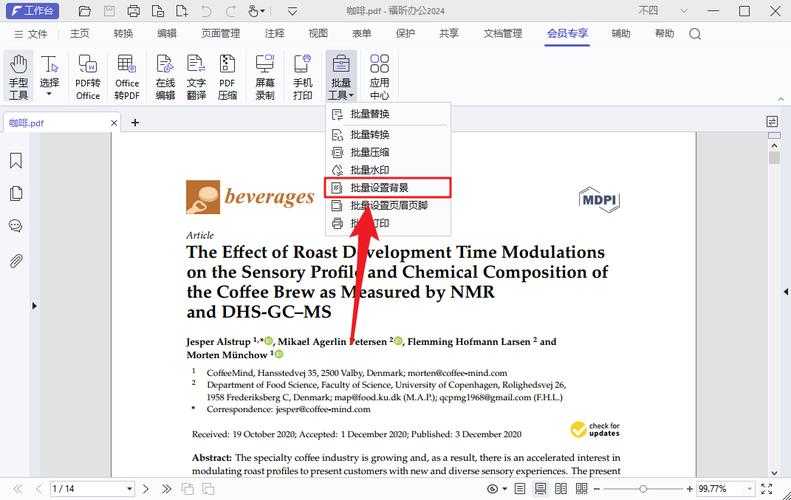
超过20页的文档必须设置书签!分享我的PDF文档设置工作流:| 操作步骤 | Windows快捷键 |
|---|---|
| 在Word中设置标题样式 | Ctrl+Alt+1/2/3 |
| 导出时勾选"创建书签" | Alt+F→E→选项 |
这样生成的PDF会自动带层级导航,比手动添加节省80%时间。
2. 交互式表单制作
需要收集客户反馈?试试这个PDF文档设置秘籍:- 使用Adobe Acrobat的「准备表单」功能
- 下拉菜单字段命名要加前缀(如form_01)
- 必填项设置红色星号提示
最近帮行政部改造请假单,原来需要打印手写的流程,现在直接电子填写,效率提升惊人!
终极武器:批量处理技巧
1. 用PowerShell自动化
需要处理上百个PDF?Windows自带的PowerShell才是隐藏BOSS:Get-ChildItem *.pdf | ForEach-Object {pdftk $_.FullName cat output ("new_"+$_.Name)}这个脚本可以批量添加水印/合并文档,适合需要定期处理大量PDF的财务、法务部门。
2. 虚拟打印机进阶用法
Windows的「Microsoft Print to PDF」其实可以更强大:- 在注册表编辑器中调整默认DPI(300最佳)
- 通过组策略预设输出路径
- 结合VBA实现一键批量转换
去年帮出版社做的自动化方案,把编辑从每天3小时的手工操作中解放了出来。
避坑指南:血泪教训总结
1. 图片压缩的平衡术
PDF文档设置最常见的两难选择:质量vs体积。我的建议是:- 产品图保留300dpi原始质量
- 背景图压缩到150dpi
- 使用JPEG2000格式比常规JPEG节省30%空间
2. 安全设置的三个层级
基础防护:
密码保护要区分打开密码和权限密码,后者才能防止编辑中级防护:
使用证书加密比密码更安全(适合法务合同)高级防护:
添加可见水印+隐写数字指纹(追责必备)结语:从合格到卓越的蜕变
看完这篇PDF文档如何设置的深度指南,你会发现原来简单的PDF藏着这么多学问。最后送大家一个彩蛋:在Windows资源管理器右键点击PDF→属性→详细信息,这里可以批量编辑作者、关键词等元数据,这对文档管理极其重要!下次当你准备重要文档时,不妨多花10分钟检查这些设置细节。记住:专业度就藏在这些大多数人忽略的细节里。关于PDF设置你还有什么独家秘技?欢迎在评论区分享交流!