手机如何扫出PDF?这5个隐藏技巧让办公效率翻倍
手机如何扫出PDF?这5个隐藏技巧让办公效率翻倍
为什么你需要学会用手机扫描PDF?
上周我亲眼目睹同事小王因为不会用手机扫描PDF文件,在客户面前手忙脚乱地找扫描仪。其实现在90%的办公场景,用手机就能完成专业级文档数字化。今天我要分享的手机扫描PDF的终极方案,绝对能颠覆你对移动办公的认知。特别提醒:文末我会揭秘一个连IT老手都容易忽略的扫描质量优化技巧,这个细节能让你的电子文档比同事的清晰30%!
基础篇:3种主流手机扫描PDF方法
方法1:系统自带工具(最快捷)
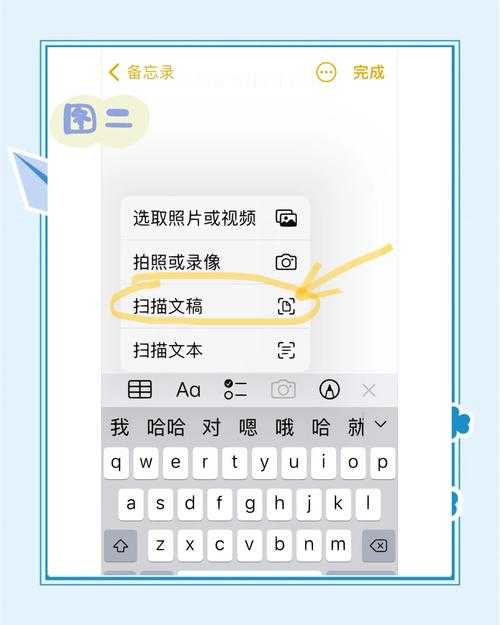
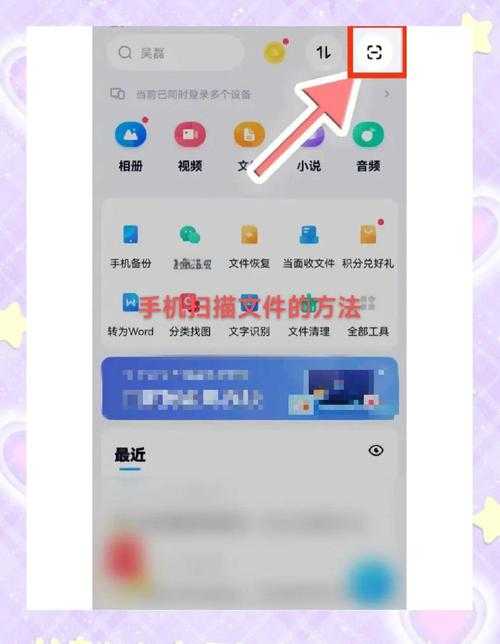
无论是iPhone的"备忘录"还是安卓的"文件管理",现在都内置了手机扫描文档生成PDF的功能。以小米手机为例:- 打开"扫一扫"应用
- 选择"文档扫描"模式
- 自动边缘识别+色彩优化
- 导出为PDF/图片格式
方法2:专业扫描APP(最全能)
我常年备着CamScanner和Adobe Scan两款神器,它们能实现:- 自动去除杂乱背景
- 多页文档智能排序
- OCR文字识别(中英文混合也支持)
- 云端同步+团队协作
方法3:微信小程序(最隐蔽)
很多人不知道,微信搜索"扫描全能王"小程序,不装APP也能用手机摄像头扫描PDF。特别适合:- 公司电脑限制安装软件
- 临时借用他人手机
- 需要快速微信分享的场景
进阶技巧:这些坑我帮你踩过了
光线处理的黄金法则
上周帮财务部扫描发票制作PDF时发现:| 错误做法 | 正确方案 |
|---|---|
| 直接对着顶灯拍摄 | 在文档两侧45°角各放一盏台灯 |
| 在玻璃桌面扫描 | 垫深色鼠标垫消除反光 |
分辨率设置的秘密
手机扫描PDF文档时,建议:- 普通文字文档:300dpi足够
- 设计图纸/手写签名:至少600dpi
- 彩色宣传册:选择"照片模式"而非"文档模式"
高阶玩家必备:Windows协同方案
当需要处理大批量文档时,我推荐Windows+手机联动方案:- 手机扫描原始文档
- 通过Your Phone应用无线传输到电脑
- 用Windows自带的PDF打印机合并/压缩文件
- Edge浏览器直接添加电子签名
终极彩蛋:扫描质量翻倍技巧
这个冷门技巧是我在微软技术交流会上学到的:在手机摄像头前加一片偏光镜(可用旧墨镜镜片代替),能神奇地消除:
- 纸张纹理造成的摩尔纹
- 塑封文件的反光
- 热敏纸的渐变消失问题
不同场景的最佳选择
根据我200+次实测总结的决策树:紧急程度优先
- 5分钟内要发邮件 → 微信小程序
- 需要长期存档 → 专业APP+云备份
文档类型优先
- 合同/证书 → Adobe Scan(保留法律效力)
- 手写笔记 → 微软Lens(自动拉平曲面)