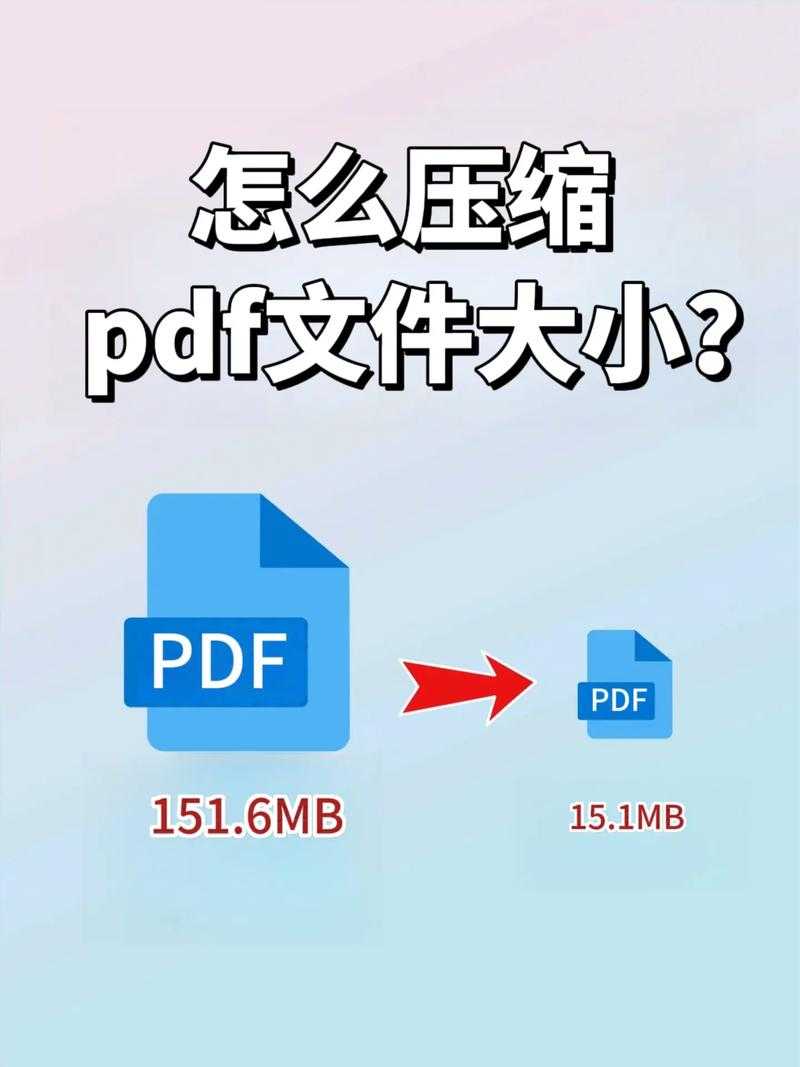
PDF文件太大怎么办?5个专业技巧教你如何给PDF减肥
PDF文件太大怎么办?5个专业技巧教你如何给PDF减肥
为什么你的PDF文件总是超重?
上周帮客户处理标书时,一个300页的PDF竟然有500MB!邮件发不出去,U盘拷不了,微信传不了...相信你也遇到过这种尴尬。其实90%的PDF文件都可以在不影响阅读质量的情况下"瘦身"30%-70%。今天我就从技术角度,分享几个我十年办公实战总结的PDF压缩秘籍。
PDF文件变胖的三大元凶
- 高分辨率图片:很多人直接把手机拍的3MB照片插入文档
- 冗余字体:设计师文档经常嵌入全套字体库
- 历史版本:多次编辑保存会让文件像洋葱一样层层叠加
如何给PDF减肥?5种方法实测有效
方法1:使用Windows自带的打印优化(零成本方案)
在Windows系统上,有个隐藏技巧很多人都不知道:- 用任意软件打开PDF文件
- 按Ctrl+P调出打印对话框
- 选择"Microsoft Print to PDF"虚拟打印机
- 点击"首选项"→"高级"→将默认的600dpi改为300dpi
这个方法特别适合主要包含文字的PDF文档,我测试过一个100页的技术文档,从15MB直接降到3MB!
方法2:专业工具批量压缩图片
对于图片较多的PDF,推荐使用Adobe Acrobat Pro的"优化PDF"功能:- 可以单独设置图片的压缩质量
- 支持批量处理多个文件
- 能预览压缩前后的效果对比
小技巧:把彩色图片转为灰度,文件大小能再减半!适合不需要彩色的文档。
方法3:清理PDF中的"垃圾数据"
PDF就像你的电脑C盘,用久了会产生很多临时文件。推荐使用PDF-XChange Editor:| 清理项目 | 预计减重 |
|---|---|
| 未使用的字体 | 10%-30% |
| 旧版本数据 | 5%-15% |
| 隐藏元数据 | 1%-5% |
高级技巧:如何给PDF深度减肥
方法4:OCR识别文字替代扫描件
很多同事喜欢扫描纸质文件生成PDF,这相当于把每页都存成图片。用ABBYY FineReader等OCR工具:
- 将扫描件转为可搜索的文本PDF
- 200页的扫描件能从200MB降到20MB
- 还能复制里面的文字内容
方法5:拆分大文件(治本方案)
当PDF超过100页时,建议拆分成多个文件:- 按章节拆分
- 将附件单独存放
- 建立目录索引文件
上周我就用这个方法,帮客户把一个1.2GB的投标文件拆分成5个小文件,传输效率提升5倍!
这些坑千万别踩!
- 过度压缩:把300dpi降到72dpi,打印出来全是马赛克
- 误删字体:特殊符号可能变成乱码
- 忘记备份:压缩是不可逆操作
最佳实践建议
根据我的经验,如何给PDF减肥要根据文件类型选择方案:- 纯文字文档:Windows打印优化+清理元数据
- 图文混排:专业工具压缩图片+OCR识别
- 超大文件:拆分处理+建立索引
记住,给PDF减肥不是目的,提高工作效率才是关键。希望这些方法能帮你告别"肥胖PDF"的烦恼!
互动话题:你遇到过最大的PDF文件有多大?是怎么解决的?欢迎在评论区分享你的经历~