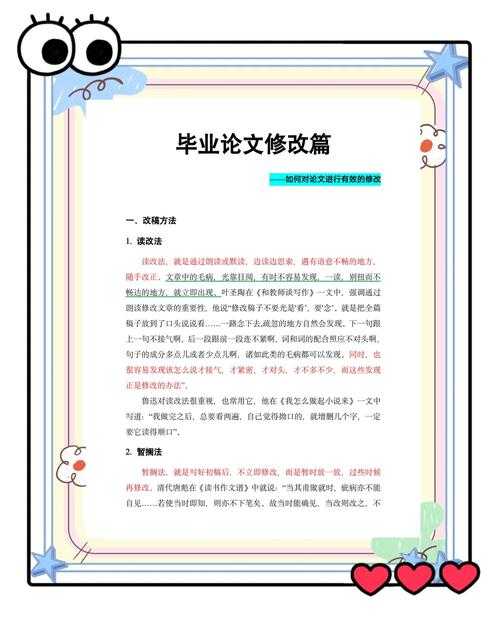
论文转PDF的终极指南:从格式混乱到完美排版的进阶技巧
论文转PDF的终极指南:从格式混乱到完美排版的进阶技巧

为什么你的论文转PDF后总是格式错乱?
上周帮学妹改论文时,发现她用了5种不同的方法转换PDF,结果参考文献格式全乱了——这可能是90%毕业生都会踩的坑。其实论文转PDF不是简单的格式转换,而是涉及字体嵌入、页面设置、目录索引等专业操作的系统工程。
今天我们就来聊聊那些导师不会教,但每个学术人都必须掌握的论文转PDF高阶技巧。
1. 基础操作:3分钟快速生成PDF
1.1 办公软件自带导出功能
在Windows系统下,无论你用Word还是WPS:- 点击【文件】→【导出】→【创建PDF/XPS】
- 勾选"优化标准"(学术论文建议选"最小文件大小")
- 务必检查"选项"中的文档结构标签是否勾选
小技巧:Windows平台的字体渲染引擎能完美保留宋体、楷体等中文字符,这是很多在线转换工具做不到的。
1.2 打印法(适合任何文档)
- 按Ctrl+P调出打印对话框
- 选择"Microsoft Print to PDF"虚拟打印机
- 调整页面缩放比例(建议100%)
这个方法特别适合处理LaTeX生成的DVI文件,或者需要合并多个论文章节的情况。
2. 进阶技巧:解决5大常见问题
2.1 字体丢失怎么办?
在Windows系统进行PDF转换时:- 打开Word的【文件】→【选项】→【保存】
- 勾选"将字体嵌入文件"
- 选择"仅嵌入文档中使用的字符"
真实案例:去年有位同学用仿宋GB2312写的论文,在Mac系统打开全部变成乱码,就是因为没做字体嵌入。
2.2 图片压缩的平衡点
- 300dpi是学术期刊的最低要求
- 在PDF转换设置中选择"高质量打印"预设
- TIFF格式图片建议先转为PNG再插入
3. 专业方案:学术级PDF生成
3.1 LaTeX用户必看
使用pdflatex命令直接编译:pdflatex -synctex=1 -interaction=nonstopmode thesis.tex
注意:记得在导言区添加:
\usepackage{hyperref}\hypersetup{colorlinks=false,pdfborder={0 0 0}}3.2 跨平台解决方案
虽然Windows自带的转换工具已经很强,但需要处理复杂排版时,推荐:- Adobe Acrobat(专业级PDF编辑)
- Foxit PhantomPDF(国产精品)
- PDF-XChange Editor(轻量高效)
4. 终极检验:提交前的5项自查
- 用Adobe Reader打开检查文档属性中的字体
- 所有超链接和目录索引是否有效
- 页边距是否符合学校要求(建议用Windows标尺工具复核)
- 文件大小是否<10MB(过大的PDF可以拆分章节)
- 在手机端预览确认阅读体验
写在最后:为什么PDF仍是学术交流的黄金标准
从Windows 95时代就开始使用的PDF格式,至今仍是学术界最通用的文档格式,因为:- 跨平台显示一致性(尤其在Windows系统表现最佳)
- 无法轻易修改的防篡改特性
- 支持元数据嵌入(DOI、ORCID等信息)
下次当你需要将论文改成PDF格式时,不妨试试这些方法。如果遇到特殊问题,欢迎在评论区留言——我在处理学术文档转换方面有8年实战经验,很乐意帮你解答。
记住:完美的PDF论文,从第一印象就赢了!