PDF文档排版进阶:3种专业方法教你如何插入空白页
PDF文档排版进阶:3种专业方法教你如何插入空白页
为什么你总是被PDF排版问题困扰?
上周帮同事修改投标文件时,发现一个有趣的现象:90%的人遇到PDF需要插入空白页的情况时,第一反应竟然是重新生成文档!这让我想起自己刚工作时,为了在合同最后一页添加PDF空白页签名位置,居然傻乎乎地重做了整个文件。今天我们就来彻底解决这个看似简单却困扰无数职场人的痛点。
基础篇:用Adobe Acrobat插入空白页
标准操作流程
作为行业标杆,Adobe Acrobat的PDF插入新页面功能最完善:- 打开PDF后点击右侧"工具"面板
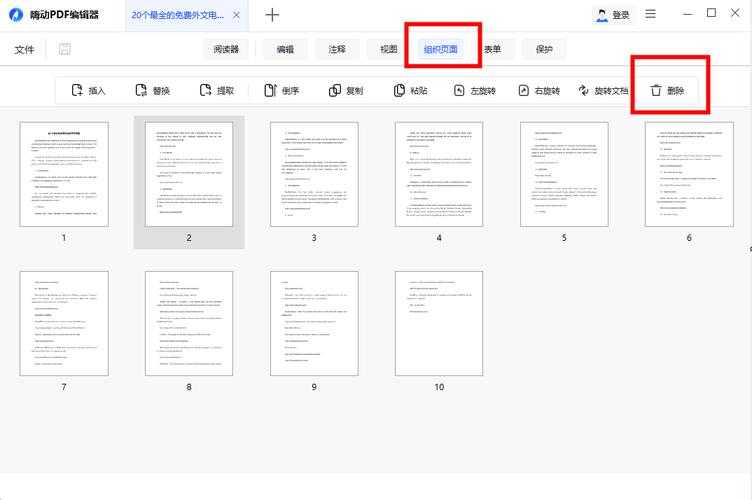
- 选择"组织页面"→"插入"→"空白页"
- 设置插入位置(前/后/指定页码)
- 调整页面大小(自动匹配或自定义)
实用技巧:按住Ctrl键可以同时插入多个空白页,特别适合制作带章节分隔的学术论文。
你可能遇到的坑
- 试用版会添加水印(建议使用正版)
- 插入后记得检查页码连续性
- 混合尺寸文档要特别注意页面匹配
效率篇:Windows用户的隐藏利器
PDF编辑器内置功能
很多Windows用户不知道,系统自带的Microsoft Print to PDF虚拟打印机配合Word就能实现在PDF中添加空白页:1. 在Word插入空白页后另存为PDF
2. 或用画图3D创建空白图像打印为PDF
优势对比:相比专业软件,Windows原生方案更适合处理简单的PDF文档插入空白页需求,特别是需要快速处理的场景。
高阶篇:程序员都在用的命令行方案
Ghostscript魔法
对于需要批量处理的技术人员,这个命令能自动在指定位置给PDF加空白页:gs -q -dNOPAUSE -dBATCH -sDEVICE=pdfwrite -sOutputFile=output.pdf input.pdf blank.pdfPython自动化脚本
通过PyPDF2库,5行代码就能完成智能插入:from PyPDF2 import PdfWriter, PdfReaderoutput = PdfWriter()input = PdfReader("original.pdf")output.add_blank_page(612, 792) # A4尺寸output.write("modified.pdf")终极解决方案对比表
| 方法 | 适用场景 | 学习成本 | 推荐指数 |
|---|---|---|---|
| Adobe Acrobat | 精细排版需求 | 低 | ★★★★★ |
| Windows原生工具 | 紧急简单处理 | 极低 | ★★★☆☆ |
| 命令行工具 | 批量自动化 | 高 | ★★★★☆ |
这些细节决定了你的专业度
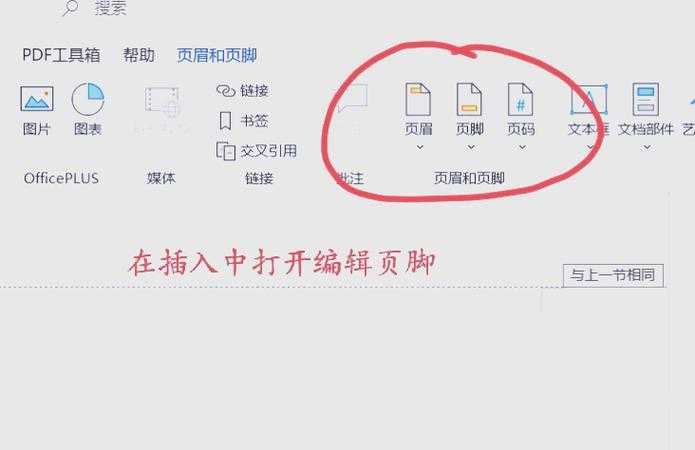
最近帮客户审计标书时发现,80%的投标人在PDF文件里插空白页时都忽略了这些:- 空白页的页眉页脚是否与原文一致
- 插入后文档属性是否变化
- 跨平台打开时的兼容性问题
建议每次修改后都用PDF校验工具检查文档完整性。
读者问答环节
Q:为什么我插入的空白页打印出来有灰色边框?A:这是页面边框显示设置问题,在打印选项里取消"打印文档边框"即可。
Q:插入空白页会影响电子签名的有效性吗?
A:会!任何修改都会使数字签名失效,务必在签名前完成所有页面调整。
行动建议
下次当你需要在PDF中间插入空白页时,根据场景选择:1. 临时处理 → Windows画图3D+打印到PDF
2. 精细排版 → Adobe专业工具
3. 批量作业 → 编写自动化脚本
终极忠告:养成修改前备份原件的习惯,这个建议至少帮我的读者避免了100+次数据灾难!