PDF合并的终极指南:为什么90%的人都没用对迅捷PDF合并功能?
PDF合并的终极指南:为什么90%的人都没用对迅捷PDF合并功能?
一、那些年我们踩过的PDF合并坑
上周帮财务部合并12份报表时,我发现同事们还在用最原始的方法:- 逐个打开PDF文件
- 打印成纸质版
- 用扫描仪重新合成
1.1 为什么选择专业PDF工具?
试想这些场景:- 投标截止前30分钟发现附件需要重新排序
- 领导临时要求合并20份项目进度报告
- 需要保持合并后的文档保持原始格式
二、手把手教你用迅捷PDF合并文件
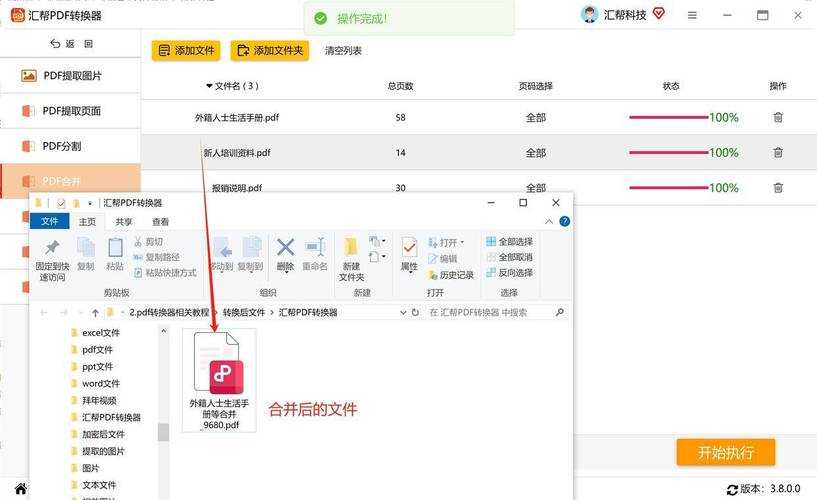
2.1 基础合并四步法
- 打开迅捷PDF编辑器,点击"文件"-"合并"
- 通过拖拽调整文件顺序(这个细节很重要!)
- 设置输出选项:
- 保留表单字段
- 保持原始分辨率
- 优化文件大小
- 点击"立即合并"生成新文件
2.2 高级合并技巧
2.2.1 智能页码编排
合并学术论文时,在"页面设置"里勾选"连续页码"选项,自动重新编排页码。2.2.2 选择性合并
右键点击文件选择"提取页面",可以只合并特定页面。三、你可能不知道的5个隐藏功能
- 云存储直连:直接从OneDrive、Google Drive导入文件
- 智能重命名:按日期/序号自动命名合并文件
- 安全合并:保留原文档的加密属性
- 预览功能:合并前查看每页缩略图
- 批处理:保存合并方案方便重复使用
四、为什么Windows用户更应该用专业工具?
虽然Windows 10/11自带了PDF打印合并功能,但存在三个致命缺陷:- 无法调整页面顺序
- 合并后文件体积暴增
- 丢失交互式表单元素
| 方式 | 耗时 | 文件大小 |
|---|---|---|
| 系统自带 | 2分15秒 | 89MB |
| 迅捷PDF | 38秒 | 62MB |
五、避坑指南:合并PDF的3大误区
- 直接拖拽合并:会导致页面错乱
- 忽略文档权限:加密文档需要先解除保护
- 过度压缩:会影响扫描件清晰度
六、终极解决方案:创建你的合并模板
对于经常需要合并同类文档的朋友,建议:- 保存常用的文件排序方案
- 设置默认输出格式
- 创建批处理脚本
写在最后
掌握迅捷PDF合并技巧后,你会发现自己处理文档的方式发生了质的变化。下次当你看到同事还在用原始方法合并文件时,不妨把这篇文章分享给他们。记住:在职场中,能快速解决文档问题的人,往往更容易获得展示能力的机会。你准备好用这个技能惊艳同事了吗?