
金山PDF标页码全攻略:从基础操作到高阶玩法,这份指南让你事半功倍
金山PDF标页码全攻略:从基础操作到高阶玩法,这份指南让你事半功倍
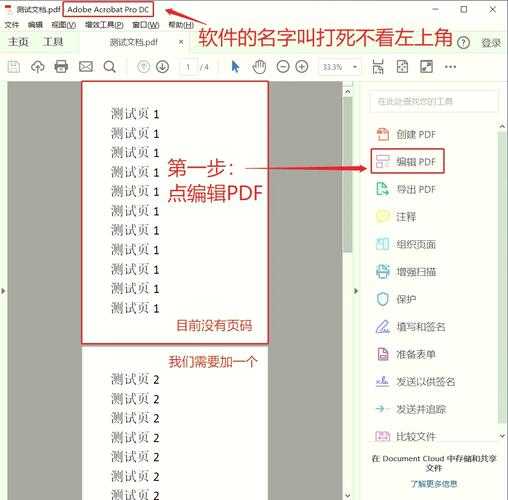
为什么你的PDF文档总缺了页码?
上周帮同事审合同,收到一份200多页的PDF文件,没有页码标注,来回确认位置时只能用"大概三分之一处那个条款"来描述,效率低到让人抓狂。相信你也遇到过类似场景:
- 团队协作时难以精确定位内容位置
- 打印后文档顺序混乱难以整理
- 学术论文引用时缺乏规范页码
基础篇:3步完成页码标注
准备工作
首先确保你用的是金山PDF最新版(2023版之后功能最全),在Windows系统上运行流畅。我这里以Windows 11环境为例,其他版本操作基本一致。具体操作步骤
- 打开需要标注页码的PDF文件
- 点击顶部菜单栏【页面】→【页眉页脚】→【添加页眉页脚】
- 在弹出的窗口中:
- 位置选择"页脚"(最常用)
- 对齐方式推荐"居中"
- 在文本框中输入"第 &p 页"(&p是页码变量)
小贴士:如果想从第二页开始编号,记得勾选"起始页码"选项,这在写论文时特别有用。
进阶技巧:这些用法90%的人不知道
1. 自定义页码格式
除了简单的"第X页",你还可以:- 罗马数字:在高级设置中选择"i, ii, iii..."格式
- 章节编号:用"第1-1页"这样的格式(需要在文档属性中先设置章节)
- 添加总页数:"第X页/共Y页"(使用"&p/&P"变量)
2. 双面打印专用设置
需要装订的文档可以:- 在页面设置中启用"奇偶页不同"
- 奇数页页码靠右,偶数页靠左
- 设置页边距时预留装订距离
3. 批量处理技巧
遇到上百个文件需要统一加页码时:- 使用【批量处理】功能
- 提前创建好页码模板
- 设置自动命名规则节省时间
避坑指南:常见问题解决方案
页码显示不全?
检查三个地方:- 页边距是否足够(建议不小于1.5cm)
- 字体颜色是否与背景冲突
- 字体大小是否合适(推荐10-12pt)
页码位置跑偏?
典型场景:在Windows系统上设置好的文档,到Mac上打开发现页码位置偏移。解决方案:
- 使用相对位置而非绝对位置
- 输出前转为PDF/X-4标准
- 避免使用特殊字体
专业场景应用案例
法律文书规范
某律所助理分享的经验:- 页码必须包含案件编号
- 采用"001/200"这样的固定位数格式
- 每5页插入一个书签目录
学术论文排版
博士生论文排版要点:- 正文和附录使用不同编号体系
- 目录页不显示页码但计入总页数
- 页眉同时显示章节标题
终极建议:这样用金山PDF标页码最省心
根据多年使用经验,我总结的最佳实践是:- 日常办公:简单页码+总页数,方便快速定位
- 正式文档:采用带文档属性的智能编号
- 批量处理:建立标准化模板库
最后提醒:在Windows平台使用金山PDF时,记得开启硬件加速选项(在设置→性能中),处理大文件会更流畅。如果遇到复杂排版需求,可以结合Word生成带格式的PDF后再用金山PDF添加页码,这样能发挥各自软件的优势。
现在你已经是金山PDF如何标页码的专家了,下次同事再为文档页码发愁时,不妨把这篇文章分享给他们吧!
你可能想看:

