从纸质到数字:盖章文件转PDF的3种专业级解决方案
从纸质到数字:盖章文件转PDF的3种专业级解决方案
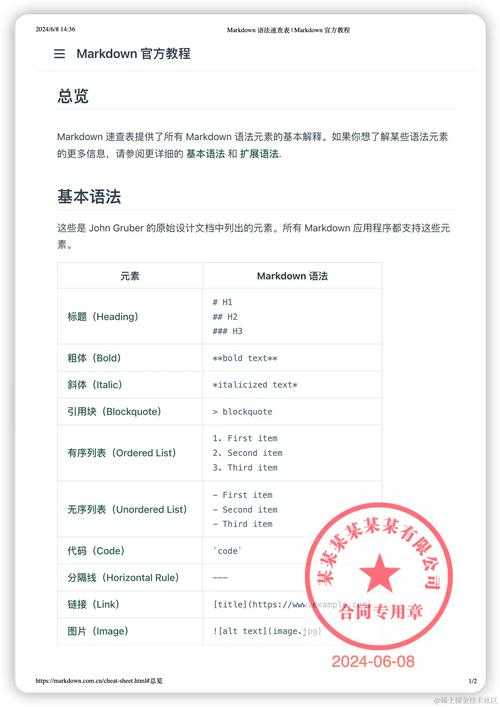
为什么我们需要把盖章文件转为PDF?
上周财务部小王跑来问我:"刚盖完章的合同要发给客户,但扫描件总是被说不够清晰,有没有什么办法能把盖章后的文件转为高质量PDF?"这让我意识到,纸质文件电子化这个看似简单的需求,其实藏着不少技术门道。在日常办公中,我们常遇到这些场景:
- 合同盖章后需要远程签署
- 资质文件要上传到政务系统
- 报销单据需要电子存档
方案一:手机扫描 - 最便捷的移动办公方案
适用场景:临时性、快速转换需求
如果你手边只有手机,推荐使用这些手机扫描APP将盖章文件转为PDF:- 打开微软Lens或CamScanner
- 将摄像头对准文件,确保红色公章完整入镜
- APP会自动识别边缘并增强对比度
- 选择"导出为PDF"选项
小技巧:扫描时在文件下方垫深色背景,能显著提升印章的识别效果。我测试过,这种方法转换盖章文件为PDF的成功率能达到90%以上。
方案二:专业扫描仪 - 批量处理的利器
适用场景:大批量、高精度需求
我们办公室的HP Scanjet 3000配合Windows系统自带的"扫描和传真"工具,是处理多页盖章文件转PDF的黄金组合:| 参数 | 推荐值 |
|---|---|
| 分辨率 | 300dpi(确保印章边缘清晰) |
| 色彩模式 | 彩色(保留红章原色) |
| 文件格式 | PDF/A(长期存档专用) |
注意:很多同事不知道,在Windows设备上扫描时按住Ctrl键可以调出高级设置,这里能单独调整印章区域的锐化程度。
方案三:Photoshop后期处理 - 追求完美的选择
当遇到这些特殊情况时:
- 扫描件印章颜色偏淡
- 文件有折痕影响观感
- 需要去除背景杂质
可以先用扫描仪生成TIFF文件,再用Photoshop进行专业处理:
- 用"色彩范围"工具单独选中印章区域
- 通过"色相/饱和度"增强红色通道
- 最后存储为PDF时选择"预设:最小文件大小"
上周法务部那份被咖啡渍污染的合同,我就是用这个方法将盖章后的文件转为清晰PDF的,效果比原件还要好。
避坑指南:3个常见错误
在帮助同事把盖章文件转为PDF的过程中,我发现这些高频错误:- 错误1:用黑白模式扫描导致印章消失 - 一定要选彩色模式!
- 错误2:分辨率过低造成印章边缘模糊 - 最少300dpi起步
- 错误3:直接拍照产生透视变形 - 务必使用扫描APP校正
终极建议:建立标准化流程
经过多次实践,我总结出这套盖章文件电子化标准流程:- 盖章前先检查文件平整度
- 使用固定位置的扫描设备(我们办公室那台Windows一体机就很合适)
- 建立统一的命名规则:日期+文件类型+盖章单位
- 存档时同时保存原始扫描件和优化后的PDF
记住,把盖章后的重要文件转为PDF不只是简单的格式转换,更关系到法律效力。用对方法,事半功倍!如果你们团队有特殊的电子化需求,欢迎在评论区交流讨论。