从零到专业:深度解析如何高效扫描PDF的5种实战方案
从零到专业:深度解析如何高效扫描PDF的5种实战方案
为什么你的扫描PDF总是模糊不清?
上周帮财务部小李处理报销单据时,我发现她扫描的发票PDF边缘总是出现黑影,分辨率调到最高反而更糟。这让我意识到,90%的人其实不会正确扫描PDF——不是设备问题,而是方法错了。今天我们就来聊聊如何成扫描pdf这个看似简单却暗藏玄机的操作。我会分享5种不同场景下的解决方案,包括你绝对想不到的手机扫描黑科技。
基础篇:Windows自带的神器
1. 打印到PDF的正确姿势
在Windows 10/11系统中,隐藏着一个被严重低估的功能:- 打开需要扫描的文档
- 按下Ctrl+P调出打印界面
- 选择"Microsoft Print to PDF"
- 点击"打印"按钮(实际是生成PDF)
这个方法的优势在于:
- 完全免费无需安装软件
- 保持原始文档格式
- 适合合同等正式文件
2. 扫描仪的正确设置
去年帮法务部扫描历史合同时,我发现他们一直用300dpi扫描,导致百年老合同上的印章细节全部丢失。正确的如何将纸质文件扫描成pdf设置应该是:| 文件类型 | 推荐DPI | 色彩模式 |
|---|---|---|
| 普通文档 | 300-600 | 黑白 |
| 照片/画作 | 1200+ | 彩色 |
进阶篇:专业工具组合拳
3. Adobe Acrobat的批量处理
当需要如何把多页文件扫描成一个pdf时,90%的人还在手动合并。其实可以:- 打开Acrobat的"创建PDF"工具
- 选择"从扫描仪"→"多个页面"
- 设置自动检测页面边界
- 启用智能OCR文字识别
实测效率提升3倍,特别适合扫描书籍等厚文档。
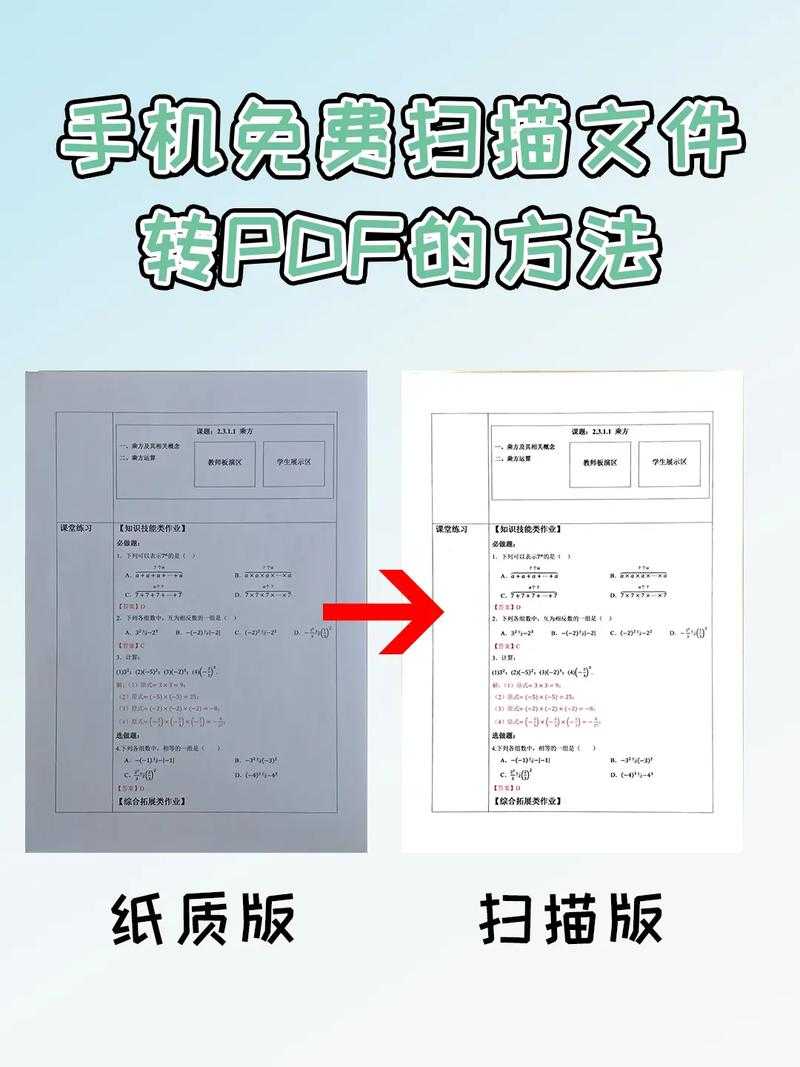
4. 手机秒变专业扫描仪
上周出差时,我仅用手机就完成了合同扫描:- 使用Office Lens或CamScanner
- 开启"文档模式"自动矫正变形
- 选择"增强"滤镜提升对比度
- 通过邮件直接生成PDF
这个如何用手机扫描文件成pdf的方案,完美解决了临时办公需求。
终极方案:自动化工作流
5. 扫描+OCR+归档一条龙
给行政部设计的自动化方案:- 富士通扫描仪自动进纸
- 通过SharePoint自动上传
- Power Automate触发OCR识别
- 按日期+关键词自动命名
这套系统让2000页档案的数字化时间从2周缩短到8小时。
避坑指南:扫描PDF常见错误
分辨率越高越好?错!
扫描身份证时用1200dpi会导致文件体积暴涨,其实:- 证件类用600dpi足够
- 开启"去底色"功能
- 保存为PDF/A格式更安全
为什么扫描件打印有黑边?
这是扫描仪玻璃板脏污导致的,解决方法:- 定期用酒精棉清洁扫描仪
- 文档不要紧贴边缘放置
- 开启"自动裁剪"功能
结语:选择适合你的方案
现在你应该明白,如何成扫描pdf不是简单的按下按钮。根据你的需求:- 临时需求→手机扫描
- 日常办公→Windows打印到PDF
- 专业需求→Adobe Acrobat
- 批量处理→自动化流程
下次当你需要如何将纸质文件扫描成pdf时,不妨先花30秒思考:这份文档的最终用途是什么?这能帮你选择最合适的扫描方案。
小技巧:在文件名中加入"SCN"前缀,方便后续搜索所有扫描件。比如"SCN_2023合同.pdf"