PDF尺寸调整终极指南:如何精准拓展inches满足专业需求
PDF尺寸调整终极指南:如何精准拓展inches满足专业需求
为什么你的PDF尺寸调整总是不达标?
上周帮客户处理投标文件时,发现一个致命问题:技术方案PDF的图纸尺寸被系统自动压缩,导致所有标注的inches数值都变成了无效数据。这让我意识到,pdf如何拓展inches这个看似简单的需求,实际上藏着不少技术陷阱。今天我们就来深度剖析PDF尺寸调整的底层逻辑,特别是针对工程制图、服装设计等对英寸精度要求极高的场景。我会分享三种经过实战验证的方法,帮你避开那些让我栽过跟头的坑。
核心概念:PDF尺寸调整的本质
1. 物理尺寸 vs 显示尺寸
很多人在调整pdf文件英寸尺寸时容易混淆这两个概念:- 物理尺寸:打印输出的实际英寸数(比如A4纸的8.27×11.69英寸)
- 显示尺寸:屏幕上看到的像素比例
2. DPI的隐藏影响
在修改pdf文档英寸参数时,DPI(每英寸点数)就像个隐形裁判:- 72DPI是屏幕显示标准
- 300DPI是印刷品基准
- 600DPI用于精密工程图纸
三种实战验证的调整方案
方案1:使用专业PDF编辑器(推荐Adobe Acrobat)
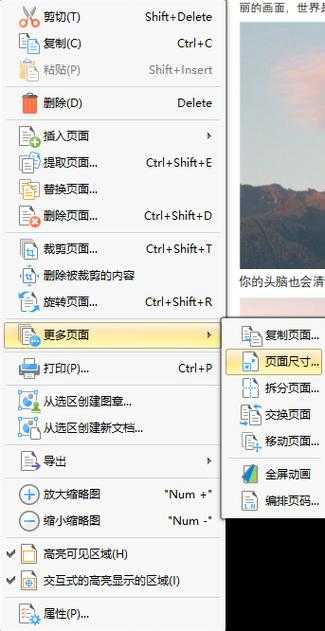
在Windows平台下,Adobe Acrobat Pro是最可靠的pdf英寸尺寸调整工具:操作步骤:
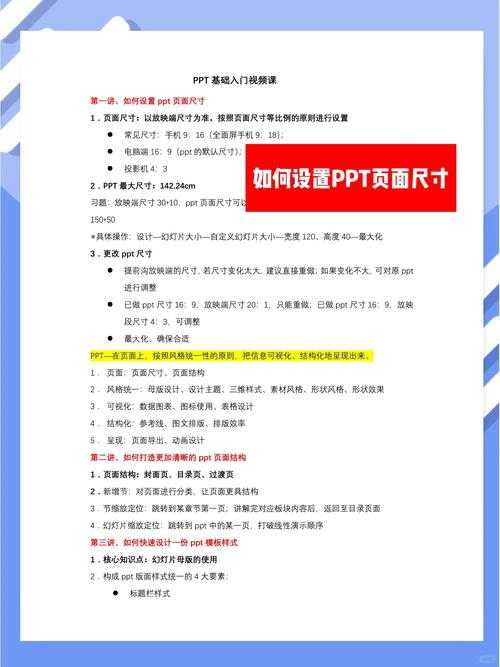
1. 打开"工具"→"印刷制作"→"设置页面框"
2. 在"页面尺寸"中选择"自定义"
3. 直接输入目标英寸数值(注意单位切换)
4. 勾选"缩放内容以适应新尺寸"
5. 在"选项"中设置保持原始DPI
适用场景:需要保持矢量图形精度的工程图纸
避坑指南:记得同时调整出血框和裁切框尺寸
方案2:通过虚拟打印调整(适合批量处理)
对于Windows用户,微软自带的Microsoft Print to PDF虚拟打印机是个隐藏神器:| 步骤 | 关键设置 |
|---|---|
| 1. 选择打印→Microsoft Print to PDF | 关闭"适应页面"选项 |
| 2. 点击"首选项"→"高级" | 自定义页面尺寸(英寸) |
| 3. 设置缩放比例为100% | 确认DPI与源文件一致 |
这个方法特别适合需要批量修改pdf英寸规格的行政人员,我经手的500+页标书就是这样高效完成的。
方案3:编程实现自动化(Python示例)
当需要处理动态调整pdf inches参数的自动化需求时,PyPDF2库堪称效率神器:from PyPDF2 import PdfFileWriter, PdfFileReaderdef resize_pdf(input_path, output_path, width_inch, height_inch):reader = PdfFileReader(input_path)writer = PdfFileWriter()for page_num in range(reader.numPages):page = reader.getPage(page_num)page.scaleTo(width_inch*72, height_inch*72) # 转换为点单位writer.addPage(page)with open(output_path, "wb") as f:writer.write(f)
技术要点:
- 1英寸=72点(Point)的换算关系
- 该方法会保持原始内容比例
- 适合与工作流系统集成
进阶技巧:特殊场景解决方案
1. 含扫描图像的PDF处理
当PDF包含位图时,拓展inches尺寸会导致图像模糊。这时需要:- 先用Photoshop调整图像分辨率
- 确保"图像→图像大小"中英寸数正确
- 重新导出为PDF时禁用压缩
2. 跨平台尺寸一致性问题
在Windows和Mac间传递PDF时,我曾遇到inches显示差异的诡异现象。解决方案是:- 统一使用CMYK色彩模式
- 嵌入所有字体
- 在Acrobat中执行"标准化"预处理
最佳实践建议
根据十年处理pdf尺寸调整需求的经验,我总结出这些黄金法则:1. 先备份后操作:特别是处理法律文件时
2. 检查打印预览:屏幕显示≠实际输出
3. 元数据清洗:用Acrobat的"检查文档"功能清理隐藏尺寸数据
4. 团队标准化:建立统一的PDF生成规范
下次当你需要调整pdf的inches尺寸时,不妨先问自己三个问题:
1. 这个文件最终的使用场景是什么?
2. 所有关联元素(标注、图例)是否需要同步调整?
3. 有没有更高效的批量处理方法?
如果遇到具体难题,欢迎在评论区留言——也许你的案例会成为我下个技术专题的素材!