深度解析:CAD转PDF的5种专业方法,总有一种适合你的工作流
深度解析:CAD转PDF的5种专业方法,总有一种适合你的工作流
为什么90%的工程师都在用PDF格式传递图纸?
上周帮客户审图时,发现他们发来的DWG文件在我的CAD软件里显示错位,折腾半小时才意识到是版本兼容性问题。这种场景你一定不陌生——这就是为什么我们需要掌握如何把CAD转成PDF格式这项基础但关键的技能。PDF不仅能完美保留图层和比例,还能防止被意外修改。今天我们就从零基础操作到批量处理技巧,全方位解析CAD图纸转PDF的最佳实践。
方法一:CAD原生输出(最保真方案)
AutoCAD/WPS CAD标准操作流程
1. 按Ctrl+P调出打印对话框2. 打印机选择DWG To PDF.pc3
3. 勾选"打印到文件"选项
4. 设置PDF预设参数(重点!)
- 矢量输出选"最高质量"
- 分辨率建议600dpi以上
- 包含图层信息打钩
方法二:虚拟打印技术(通用解决方案)
Windows系统自带的Microsoft Print to PDF
当你在没有专业CAD软件时,可以:1. 右键DWG文件→打开方式→选择Windows画图工具
2. 文件→打印→选择"Microsoft Print to PDF"
3. 在页面设置中调整图纸方向
小技巧:在Window 10/11系统下,按住Shift右键文件会出现"打印"快捷选项,比传统操作快3步。
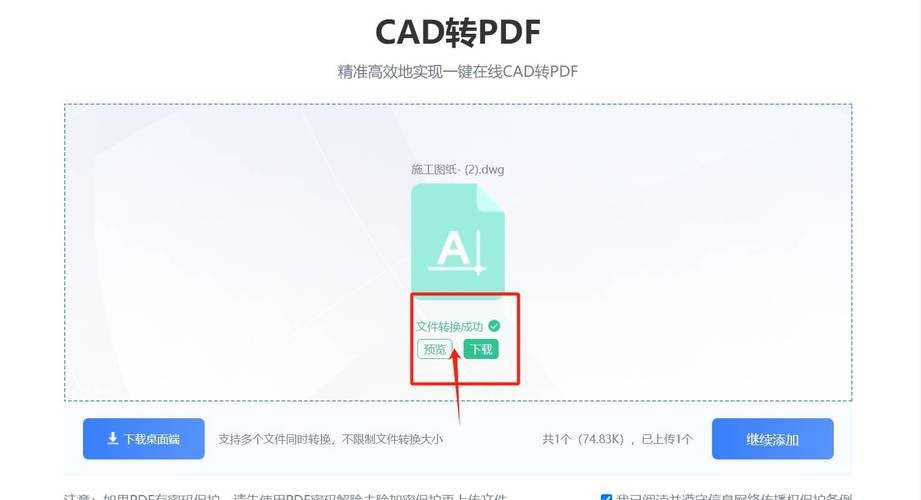
方法三:在线转换工具(应急首选)
这些情况建议用网页工具:
- 在客户现场演示时急需转换
- 临时使用公共电脑
- 处理低敏感度图纸
1. 访问Aconvert或Smallpdf等平台
2. 上传前务必检查是否含机密信息
3. 选择CAD转PDF专用通道
4. 下载后立即删除服务器文件
方法四:专业插件转换(批量处理神器)
AutoCAD用户必看:安装PDF转换插件后,可以实现:- 右键批量转换文件夹内所有图纸
- 自动按图纸编号命名PDF
- 生成转换日志报告
| 插件名称 | 批量处理 | 图层控制 |
|---|---|---|
| AutoDWG | 支持 | √ |
| AnyCAD | 50+文件 | × |
方法五:编程脚本(极客之选)
用Python+PyAutoCAD库3行代码实现自动化:import pyautocadacad = pyautocad.Autocad()acad.ActiveDocument.Export("output.pdf", "PDF")适用场景:需要每天定时转换数百张图纸的BIM团队。避坑指南:转换PDF时的5个致命错误
1. 比例失真(解决方法:打印前检查1:1比例锁定)2. 字体丢失(预防措施:嵌入所有字体或转为轮廓)
3. 图层混乱(关键设置:勾选"按视图显示"选项)
4. 文件过大(优化技巧:适当降低光栅图像质量)
5. 安全漏洞(必做步骤:加密含敏感信息的PDF)
终极建议:根据场景选择最佳方案
记住这个决策树:→ 需要最高质量?用原生输出
→ 临时转换单文件?用虚拟打印
→ 没有专业软件?选在线工具
→ 每周处理上百张?装批量插件
→ 追求全自动化?写脚本处理
下次当同事问你如何把CAD转成PDF格式时,不妨把这篇文章分享给他。毕竟,掌握高效的工作方法,比加班更重要不是吗?