PDF截图粘贴全攻略:从基础操作到高阶技巧,90%的人都忽略了这些细节
PDF截图粘贴全攻略:从基础操作到高阶技巧,90%的人都忽略了这些细节
为什么你的PDF截图粘贴后总是模糊不清?
上周帮同事解决一个文档问题,发现她花了半小时在Word里调整PDF截图——这明明是个30秒就能搞定的操作!今天我们就来深挖pdf截图如何粘贴这个看似简单却暗藏玄机的话题。真实案例:市场部的小张需要将产品手册的PDF页面插入PPT,结果直接截图粘贴后,文字边缘全是锯齿。你是不是也遇到过类似问题?
基础篇:3种最常用的PDF截图粘贴方法
方法1:系统自带截图工具(适合快速操作)
Windows系统自带的截图工具其实暗藏惊喜:- 打开PDF文件,调整到需要截图的页面
- 按下Win+Shift+S调出截图工具栏
- 框选区域后,截图自动存入剪贴板
- 在目标文档直接Ctrl+V粘贴
隐藏技巧:截图后点击右下角通知,可以进入编辑界面添加标注!
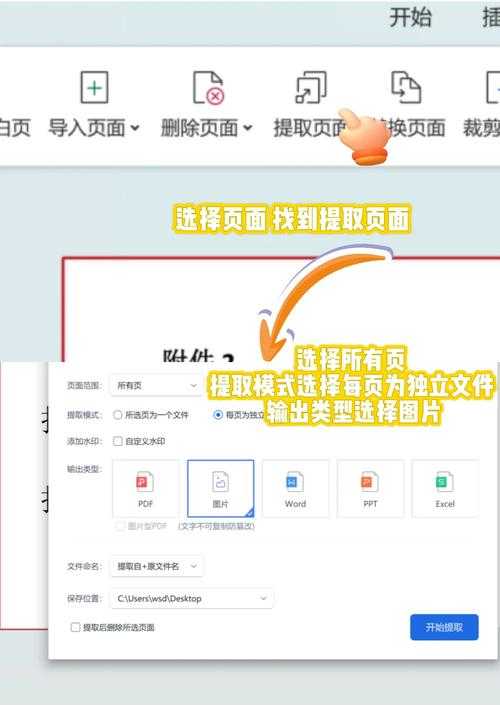
方法2:专业PDF工具(适合批量处理)
如果你经常需要从pdf截图并粘贴到其他文档,推荐使用Adobe Acrobat:- 选择"导出PDF"→"图像"→"PNG"
- 设置300dpi分辨率保证清晰度
- 导出后直接拖拽到目标文档
方法3:虚拟打印机(适合完整页面)
需要保留PDF完整页面样式时:- 选择打印→Microsoft Print to PDF
- 在"打印机属性"中设置高质量输出
- 生成的新PDF可以直接拖拽使用
高阶技巧:90%用户不知道的实用秘籍
1. 分辨率提升术
通过修改注册表提升Windows截图质量:1. 按Win+R输入regedit
2. 定位到HKEY_CURRENT_USER\Software\Microsoft\Windows\CurrentVersion\Explorer
3. 新建DWORD值命名为ScreenshotQuality
4. 设置数值为100(最高质量)
效果对比:默认70质量下1MB的截图文件,提升后可达3MB,文字边缘明显更清晰。
2. 透明背景处理
当需要将pdf截图粘贴到彩色背景时:- 使用Paint 3D删除白色背景
- 或通过PowerPoint的"删除背景"功能
- 专业用户推荐使用Photoshop通道抠图
3. 批量截图自动化
如果需要处理大量PDF页面:- 使用Python+PyPDF2库编写脚本
- 或尝试AutoHotkey录制操作宏
- 商业软件推荐Snagit的批量捕获功能
避坑指南:5个最常见的错误操作
| 错误操作 | 正确做法 | 原理说明 |
|---|---|---|
| 直接手机拍照 | 使用系统截图工具 | 避免透视变形和光线干扰 |
| 粘贴为位图 | 转换为矢量图 | 保持无限缩放不失真 |
| 忽略DPI设置 | 预设300dpi以上 | 确保打印质量 |
终极解决方案:根据场景选择最佳方案
场景1:临时会议记录
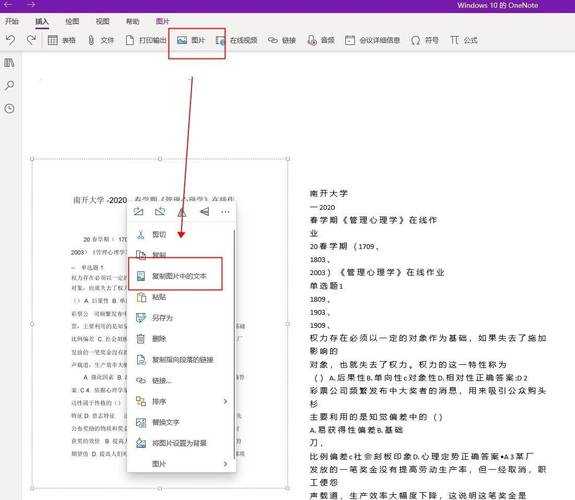
推荐使用Windows自带的截图粘贴到onenote功能,支持即时OCR文字识别。场景2:学术论文插图
务必使用专业PDF工具的导出高质量图像功能,避免期刊排版时出现像素化。场景3:网页内容存档
尝试Edge浏览器的"网页捕获"功能,可以保存完整滚动页面为PDF。写在最后:我的私藏工具包
经过多年实践,这几个工具最能打:- 轻量级:Snipaste(贴图功能无敌)
- 全能型:Adobe Acrobat(PDF处理天花板)
- 程序员最爱:Greenshot(开源可定制)
彩蛋:在Word中按住Ctrl点击粘贴的PDF截图,可以直接跳转回源文件位置,这个功能你用过吗?