PDF文件打开阅读全攻略:从入门到精通的实用技巧
PDF文件打开阅读全攻略:从入门到精通的实用技巧
为什么你的PDF文件总是打不开?
上周我遇到个真实案例:同事小李急得满头大汗,因为客户发来的PDF报价单死活打不开。这场景太熟悉了 - 我们每天要处理各种PDF文件,但你真的了解如何高效打开和阅读PDF文档吗?
PDF阅读的三大认知误区
- 误区1:以为所有设备打开PDF的效果都一样
- 误区2:认为PDF只能用来阅读不能做标记
- 误区3:遇到打不开的PDF就直接放弃
PDF文件打开阅读的5种专业方法
1. 使用Windows自带阅读器(最省心方案)
在Windows 10/11系统中,Microsoft Edge浏览器就是现成的PDF阅读器。操作步骤:
- 右键点击PDF文件
- 选择"打开方式" → "Microsoft Edge"
- 享受流畅的阅读体验
- 无需安装额外软件
- 支持基本的标注功能
- 与系统深度集成
2. 专业PDF阅读器推荐
如果你经常需要处理PDF文件,专业的PDF阅读工具能大幅提升效率。推荐三款神器:
| 软件名称 | 特色功能 | 适用场景 |
|---|---|---|
| Adobe Acrobat Reader | 行业标准,功能全面 | 专业用户 |
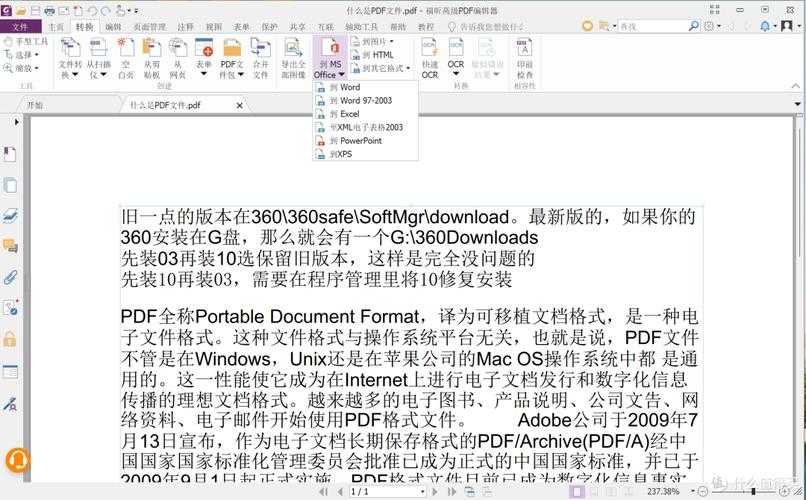
| Foxit Reader | 轻量快速,启动飞快 | 日常办公 |
| SumatraPDF | 极致简洁,绿色免安装 | 临时使用 |
3. 移动端PDF阅读技巧
现在很多人习惯在手机上阅读PDF文件,这里分享几个实用技巧:- iOS推荐使用"文件"应用直接打开
- 安卓用户可以用Google PDF Viewer
- 跨设备同步推荐OneDrive+Edge组合
PDF文件打开阅读常见问题解决
案例:加密PDF打不开怎么办?
上周市场部同事遇到个棘手问题 - 供应商发来的加密PDF没有提供密码。解决方案:
- 先检查邮件正文是否附带密码
- 尝试常用密码组合(如公司名称+日期)
- 使用PDF Password Remover工具(注意法律风险)
PDF显示异常排查指南
当PDF文件出现乱码或排版错乱时,可以尝试:- 更换阅读器软件
- 检查文件是否完整下载
- 用Chrome浏览器拖入尝试
提升PDF阅读效率的隐藏技巧
Windows用户必知的快捷键
Ctrl+L 进入全屏模式Ctrl+鼠标滚轮 快速缩放
Ctrl+F 全文搜索(拯救长文档)
高级用户技巧:命令行打开PDF
对于IT人员,可以用命令快速打开PDF:start "" "文件路径\文件名.pdf"这在批量处理文件时特别有用。
总结:如何选择最适合你的PDF打开方式
根据使用场景,我的建议是:- 临时查看:直接用Edge浏览器
- 日常办公:安装Foxit Reader
- 专业需求:使用Adobe全家桶
遇到PDF文件如何打开阅读的问题时,先判断文件类型和大小,再选择合适的工具。
记住,没有最好的工具,只有最适合你使用场景的方案。
小测验:你知道PDF的全称是什么吗?在评论区留下你的答案吧!