PDF编辑权限解除指南:从基础操作到高阶技巧全解析
PDF编辑权限解除指南:从基础操作到高阶技巧全解析
为什么你的PDF文件总是无法编辑?
最近帮同事处理合同文档时,发现很多人遇到"PDF如何取消限制"的问题特别头疼。明明是自己创建的文件,却因为各种权限设置无法修改,这种体验就像被自己的锁关在门外一样难受。今天我们就来深入探讨如何解除PDF文件的编辑限制,我会分享几种不同场景下的解决方案,包括一些你可能从未听说过的隐藏技巧。
常见PDF限制类型解析
1. 基础权限限制
大多数情况下,PDF文件会设置以下限制:- 禁止打印文档
- 禁止复制文本内容
- 禁止添加注释或批注
- 禁止修改文档内容
2. 密码保护类型
- 所有者密码:控制文档权限
- 用户密码:控制文档打开权限
四步解除PDF限制的实用方案
方法一:使用Adobe Acrobat官方方案
如果你有Adobe Acrobat Pro这个专业工具,解除限制其实很简单:1. 用Acrobat打开受保护的PDF文件
2. 点击右侧"工具"面板中的"保护"选项
3. 选择"加密"→"删除安全性设置"
4. 输入正确的所有者密码即可
适用场景:你知道原始密码的情况
方法二:Windows系统自带的打印方案
很多人不知道,Windows系统自带的虚拟打印机可以巧妙绕过部分限制:1. 打开受限制的PDF文件
2. 按Ctrl+P调出打印对话框
3. 选择"Microsoft Print to PDF"虚拟打印机
4. 将文件另存为新PDF
这个方法特别适合如何解除PDF的打印限制,但可能无法解决所有权限问题。
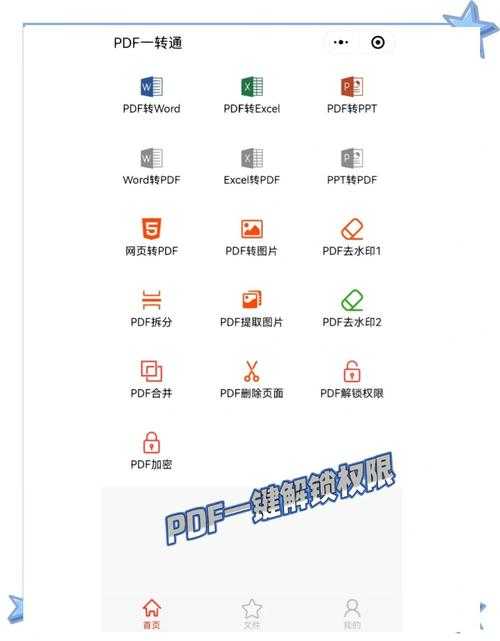
方法三:使用在线转换工具
对于不想安装软件的用户,可以尝试这些在线工具:- Smallpdf的Unlock PDF功能
- iLovePDF的PDF解锁工具
- PDF2Go的权限移除服务
方法四:专业破解工具(谨慎使用)
对于确实需要解除PDF密码保护但又忘记密码的情况,可以考虑:| 工具名称 | 适用场景 | 破解时间 |
|---|---|---|
| PDF Password Remover | 简单密码 | 几分钟 |
| Passper for PDF | 复杂密码 | 几小时到几天 |
高级技巧与避坑指南
1. 批量处理多个PDF文件
如果你经常需要解除多个PDF的编辑限制,可以使用Adobe Acrobat的"动作向导"功能创建自动化流程,大幅提升工作效率。2. 权限恢复的预防措施
很多人在成功解除PDF限制后编辑文件后,忘记重新设置权限就发送给他人。建议:1. 修改完成后立即检查文档属性中的权限设置
2. 使用"文档属性"→"安全性"重新设置必要限制
3. 保存时勾选"不保留备份副本"选项
3. 常见错误排查
错误1:密码正确但仍无法编辑
可能是使用了错误的密码类型,记住:- 用户密码用于打开文件
- 所有者密码用于修改权限
错误2:解除限制后格式错乱
这种情况通常发生在使用打印重生成方法时,建议:1. 优先尝试官方解决方案
2. 保留原始文件备份
3. 检查字体嵌入情况
最佳实践总结
根据我多年的经验,处理PDF如何取消限制的问题时,建议按照这个优先级选择方案:- 尝试获取原始密码(最稳妥)
- 使用Adobe官方工具处理
- 考虑Windows系统自带的解决方案
- 最后才选择第三方工具