PDF背景去除终极指南:从基础操作到高阶技巧全解析
PDF背景去除终极指南:从基础操作到高阶技巧全解析
为什么你的PDF文档总是看起来不够专业?
上周帮市场部的小张处理投标文件时,发现他花大价钱设计的PDF竟然带着灰色背景水印,打印出来效果惨不忍睹。这可能是90%职场人都会踩的坑 - 从扫描件到电子合同,PDF背景问题随时可能毁掉你的专业形象。
今天我们就来深度剖析pdf背景如何去掉的各种解决方案,让你彻底掌握这项职场必备技能。
PDF背景水印的三大来源解析
1. 扫描件自带的纸质底色
很多人在处理扫描版合同时会发现,即使用最高清的扫描仪,还是会保留纸张的泛黄色调。- 典型场景:合同归档、证件扫描
- 痛点:影响OCR识别准确率
- 解决方案:使用专业的pdf背景去除工具进行底色过滤
2. 设计软件导出的装饰性背景
设计师同事经常会给PDF加上渐变或图案背景,但在商务场景中反而显得不够正式。- 案例:某次产品手册因花哨背景被客户要求重做
- 技巧:在Adobe系列软件中按Ctrl+Shift+D调出背景面板
- 警告:直接删除可能影响版式,建议先备份
3. 水印保护导致的顽固背景
这类pdf背景去除最棘手,常见于:- 付费文档的版权水印
- 内部文件的保密标识
- 政府网站的电子印章
5种实测有效的PDF去背景方法
方法1:Adobe Acrobat Pro专业版(最适合商务场景)
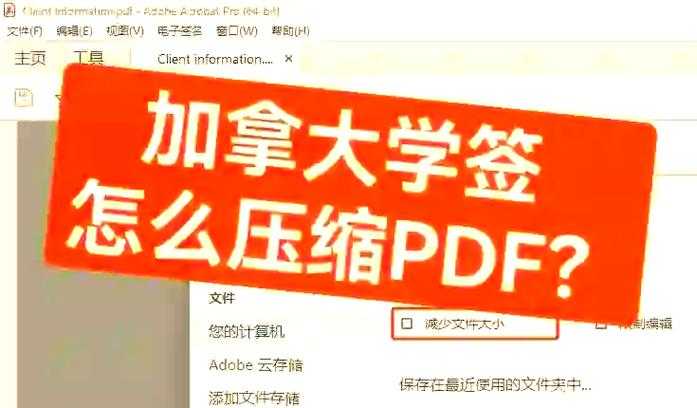
在Windows系统上,这是处理pdf背景如何去掉问题的黄金标准:1. 打开"工具"→"编辑PDF"
2. 右键点击背景区域选择"删除"
3. 保存时建议选择"减小文件大小"选项
优势:保持原始排版完好无损,特别适合合同等正式文档。
方法2:在线工具Smallpdf(应急首选)
当你在客户现场急需处理时:| 步骤 | 操作 | 耗时 |
|---|---|---|
| 1 | 访问smallpdf.com | 10秒 |
| 2 | 上传需要处理的PDF | 视文件大小 |
方法3:Photoshop处理法(适合设计背景)
当PDF背景是复杂图案时:1. 用PS打开PDF时选择"页面"模式
2. 用魔术棒工具选取背景区域
3. 新建透明图层替换原背景
彩蛋技巧:按住Alt键点击蒙版可以快速查看选区边缘。
高级玩家必备:命令行去背景术
对于经常需要批量处理pdf背景去除的技术人员,推荐使用Ghostscript:gs -o output.pdf -sDEVICE=pdfwrite -dFILTERIMAGE input.pdf这个命令会智能过滤掉所有背景图像元素,适合服务器端自动化处理。
避坑指南:3个血泪教训
1. 不要直接删除页面元素 - 这可能导致文字错位2. 慎用免费软件 - 很多会偷偷植入广告水印
3. 注意法律风险 - 去除某些文档背景可能涉及侵权
最佳实践建议
根据我十年处理pdf背景如何去掉问题的经验:- 日常办公:使用Windows自带的打印到PDF功能重新生成
- 设计文件:要求设计师提供无背景版本
- 扫描文档:先用扫描仪软件的"文本增强"模式
这个背景真的需要去掉吗?有时候保留原始背景反而更显专业。