
PDF图片颜色调整全攻略:从基础操作到专业级调色技巧
PDF图片颜色调整全攻略:从基础操作到专业级调色技巧
为什么你的PDF图片总是不够"正"?
上周帮同事修改投标文件时,发现扫描的营业执照在PDF里发黄得厉害,差点被客户误以为是伪造的。PDF中的图片颜色偏差问题,可能让你精心准备的报告、合同甚至设计稿大打折扣。今天我们就来聊聊如何调整pdf图片颜色,这个看似简单却藏着大学问的操作。
PDF图片颜色问题的三大元凶
- 扫描时的光源影响(比如我那同事的黄脸营业执照)
- 不同设备间的色彩配置文件差异
- PDF压缩导致的色彩信息丢失
基础篇:Windows自带工具就能搞定
方法1:用画图3D快速修正
如果你只是需要简单调整pdf图片颜色的亮度对比度,根本不用装专业软件:- 右键PDF中的图片 → 复制图像
- 打开画图3D粘贴图片
- 点击"魔法选择"工具 → 调整色温/饱和度滑块
- Ctrl+A全选 → 复制回PDF
方法2:打印大法好
遇到需要批量调整pdf图片颜色深浅的情况:- Ctrl+P调出打印对话框
- 选择"Microsoft Print to PDF"虚拟打印机
- 点击"首选项" → 找到"高级"选项
- 在"图形"选项卡里调整Gamma值
进阶篇:专业工具精准调色
Adobe全家桶的正确打开方式
需要精细调整pdf图片颜色参数时,推荐这个工作流:| 工具 | 适用场景 | 关键功能 |
|---|---|---|
| Acrobat Pro | 简单色偏修正 | 工具 → 印刷制作 → 输出预览 |
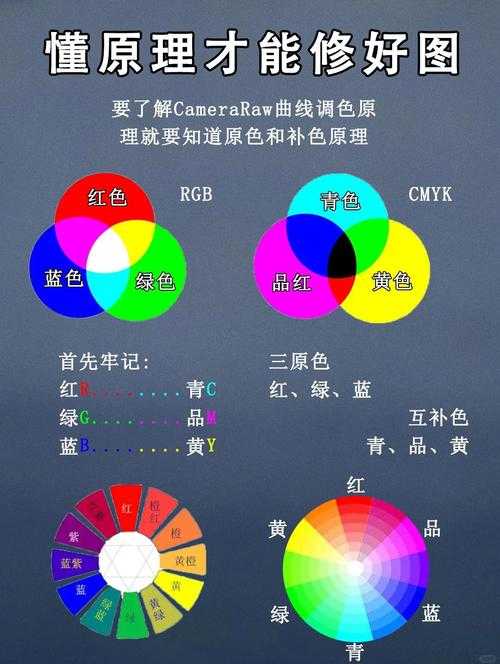
| Photoshop | 复杂色彩修复 | Camera Raw滤镜 |
设计师必备技巧:
用Photoshop编辑PDF图片时,记得:- 通过"打开为"选择PDF
- 分辨率设为300ppi以上
- 颜色模式选CMYK(印刷用途)
高阶玩家:命令行调色黑科技
需要批量调整pdf图片颜色配置文件时,可以试试Ghostscript:gs -sDEVICE=pdfwrite -dColorConversionStrategy=/RGB-dProcessColorModel=/DeviceRGB -o output.pdf input.pdf这个命令能把PDF中的所有图片转换为sRGB色彩空间,解决跨设备显示不一致问题。
避坑指南:那些年我踩过的雷
- 不要直接修改原始PDF!先用"另存为"创建副本
- 调整扫描件颜色时,记得先做OCR文字识别
- 商业文件建议保留原始色彩参数记录
终极解决方案:预防胜于治疗
与其事后调整pdf图片颜色,不如:- 扫描时使用中性灰背景
- 导出PDF时勾选"保留色彩配置文件"
- 重要文件保存为PDF/A格式
你可能想看:

