PDF页眉编辑终极指南:从基础操作到高阶技巧全解析
PDF页眉编辑终极指南:从基础操作到高阶技巧全解析

为什么你总是被PDF页眉困扰?
上周帮同事修改投标文件时,我发现一个有趣的现象:90%的人遇到PDF页眉修改需求时,第一反应是重新生成整个文档。这就像为换灯泡而拆房子!今天我们就来聊聊如何高效编辑PDF页眉,顺便分享几个我压箱底的PDF文档处理技巧。那些年我们踩过的坑
记得刚工作时,我花了两小时用PS一页页修改页眉,结果客户临时要求调整页码格式...这种惨痛经历让我明白:掌握PDF页眉批量编辑方法绝对是职场人的刚需技能。基础篇:3种主流PDF页眉编辑方法
方法1:Adobe Acrobat标准操作
在Windows系统上,Adobe Acrobat是最专业的解决方案:- 打开PDF后点击"工具"→"编辑PDF"
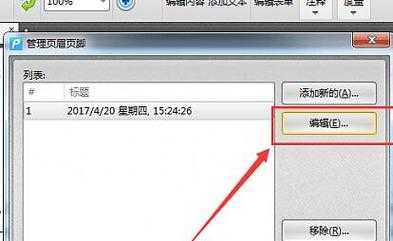
- 在顶部工具栏选择"页眉页脚"→"添加"
- 设置文本内容、字体和位置(建议使用对齐辅助线)
- 通过"页面范围"指定应用范围
方法2:免费工具替代方案
如果你没有Acrobat,这些PDF文档处理工具同样好用:- PDF-XChange Editor:支持动态页眉(如自动页码)
- Foxit PhantomPDF:中文兼容性最佳
- Nitro Pro:最适合批量处理
方法3:应急的另类解法
当工具受限时,这个野路子或许能救急:- 用Word打开PDF(是的,新版Word可以直接编辑PDF)
- 在插入选项卡中添加页眉
- 另存为PDF时会保留修改
进阶技巧:90%的人不知道的黑科技
动态页眉设置秘籍
投标文件最头疼的就是不同章节需要不同页眉,试试这个方案:| 场景 | 解决方案 | 优势 |
|---|---|---|
| 奇数偶页不同 | 在Acrobat中勾选"奇偶页不同" | 自动适配双面打印 |
| 章节差异化 | 使用PDF插件(如Quite Imposing) | 支持条件式页眉 |
批量修改的终极方案
去年处理学术论文集时,我开发出这个PDF页眉批量处理流程:- 先用Excel生成所有页眉文本
- 通过AutoHotkey脚本自动填充
- 最后用Acrobat的"动作向导"批量应用
避坑指南:5个血泪教训总结
字体丢失的预防方案
PDF文档页眉编辑最常见的问题就是字体显示异常,解决方法:- 优先使用Windows系统内置字体(如Arial/宋体)
- 在Acrobat中勾选"嵌入所有字体"
- 输出前用"预检"功能检查字体状态
页码对齐的黄金法则
为什么你的页眉总是歪歪扭扭?记住这个公式:页边距+字体大小×0.3=最佳垂直位置
比如使用12pt字体时,距顶部1.5cm最协调。
结语:给不同用户的建议
根据我的经验,如何编辑PDF页眉的选择应该因人而异:- 普通用户:推荐使用Windows自带的PDF编辑器或在线工具
- 办公族:必备Acrobat+批量处理技巧
- 专业人士:建议掌握JavaScript自动化方案
彩蛋:在评论区分享你最痛苦的PDF编辑经历,我会抽3位读者免费分析解决方案!