
为什么你的PDF打印总是模糊?5个专业技巧让打印效果媲美原稿
```html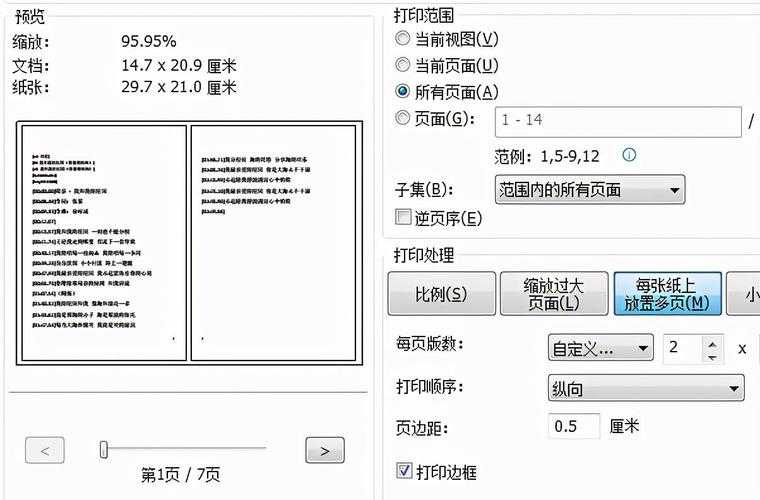
你是不是也遇到过这些情况:
记住,PDF如何高清打印不是单一操作,而是从创建到输出的全流程控制。下次当你遇到打印模糊的问题时,不妨按照这个框架逐步排查。
小技巧:在Windows系统中,可以创建不同的打印预设,比如"草稿模式"、"演示模式",这样就能快速切换不同质量的打印需求,大幅提升工作效率。```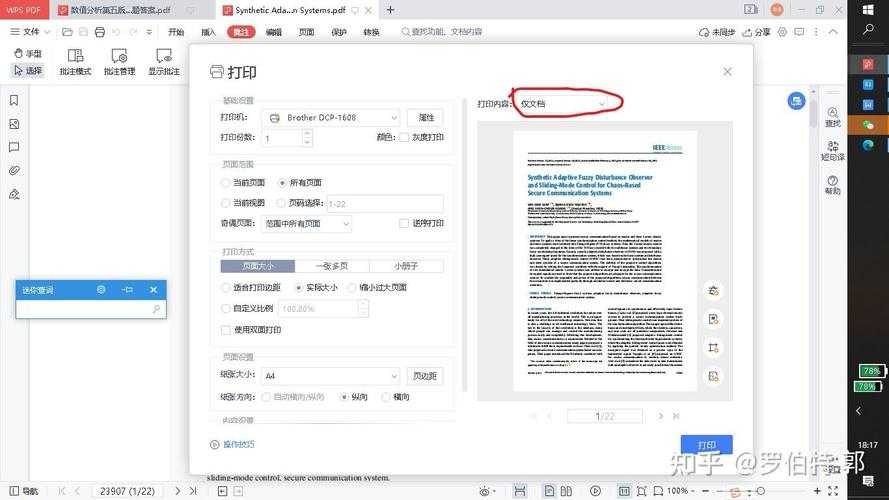
为什么你的PDF打印总是模糊?5个专业技巧让打印效果媲美原稿
一、PDF打印的痛点:从设计师的崩溃说起
上周帮朋友处理一个设计稿打印问题,这位资深设计师差点崩溃——精心制作的PDF文档打印出来全是马赛克!这让我意识到,PDF高清打印这个看似简单的问题,其实藏着很多技术细节。你是不是也遇到过这些情况:
- 打印出来的文字边缘出现锯齿
- 图片区域出现像素块
- 颜色偏差严重,设计稿完全失真
- 明明屏幕显示很清晰,打印却模糊不清
二、PDF文档打印不清晰的底层原因
1. 矢量与位图的本质区别
很多人不知道,PDF文档其实包含两种元素:- 矢量内容:文字、线条等可以无限放大
- 位图内容:图片、照片等有固定分辨率
2. 打印机驱动的"潜规则"
在Windows系统中,不同打印机的驱动处理PDF的方式大不相同。特别是:- 老款打印机默认使用"经济模式"
- 部分驱动会自动压缩图片质量
- 色彩管理配置不当会导致严重色偏
三、5个专业级解决方案
方案1:检查PDF原始质量(最关键步骤)
在Adobe Acrobat中按Ctrl+D查看文档属性,重点关注:| 参数 | 建议值 |
|---|---|
| 图片DPI | ≥300(印刷级) |
| 色彩空间 | CMYK(印刷)/RGB(屏幕) |
方案2:Windows打印设置优化
在Windows 10/11的打印对话框中:- 取消勾选"快速打印"模式
- 选择"高质量打印"预设
- 在"高级"中关闭"节省墨粉"选项
方案3:专业工具批量处理(设计师必备)
对于需要批量处理PDF打印质量的情况,我推荐:- Adobe Acrobat的"印前检查"功能
- PDF-XChange Editor的批量导出工具
- Foxit PhantomPDF的增强分辨率功能
四、特殊场景解决方案
1. 扫描件打印优化
对于扫描的PDF文档,建议:- 使用Windows自带的"传真和扫描"工具重新采样
- 选择600dpi以上的扫描分辨率
- 保存为TIFF格式后再转PDF
2. 超大字库文档处理
当文档包含特殊字体时,记得:- 在Acrobat中嵌入所有字体
- 避免使用Windows系统未安装的字体
- 将文字转为轮廓(适合最终稿)
五、终极建议:建立打印检查清单
根据多年经验,我总结了这个PDF打印质量检查清单:- 源文件分辨率检查(≥300dpi)
- 打印驱动设置确认
- 实际打印测试页(不要省这一步!)
- 不同打印机交叉验证
记住,PDF如何高清打印不是单一操作,而是从创建到输出的全流程控制。下次当你遇到打印模糊的问题时,不妨按照这个框架逐步排查。
小技巧:在Windows系统中,可以创建不同的打印预设,比如"草稿模式"、"演示模式",这样就能快速切换不同质量的打印需求,大幅提升工作效率。```

