PDF加密全攻略:从入门到精通,这些隐藏技巧90%的人都不知道
PDF加密全攻略:从入门到精通,这些隐藏技巧90%的人都不知道
为什么你的PDF加密总是形同虚设?
上周公司财务部的小张差点闯祸,把带客户银行账号的PDF直接微信发给了供应商。幸好我发现得早,但这件事让我意识到:大多数人根本不会正确设置PDF密码保护。今天我们就来深入探讨PDF如何设定密码这个看似简单却暗藏玄机的话题。你可能不知道,市面上80%的PDF密码破解工具都针对弱密码设计。而今天我要教你的,是连专业黑客都头疼的多重加密方案。
基础篇:3分钟搞定PDF密码保护
Windows用户必学的原生加密法
在Windows系统上,其实自带了一个被严重低估的PDF加密工具。按下Win+R输入"msedge"打开Edge浏览器后:- 直接把PDF拖进浏览器窗口
- 点击右上角打印图标
- 选择"Microsoft Print to PDF"
- 点击"更多设置"里的"加密"选项
这个方法特别适合临时需要加密PDF文件的场景。但要注意,这种基础加密只能防止文件被随意打开,无法阻止内容被复制。
专业工具的正确打开方式
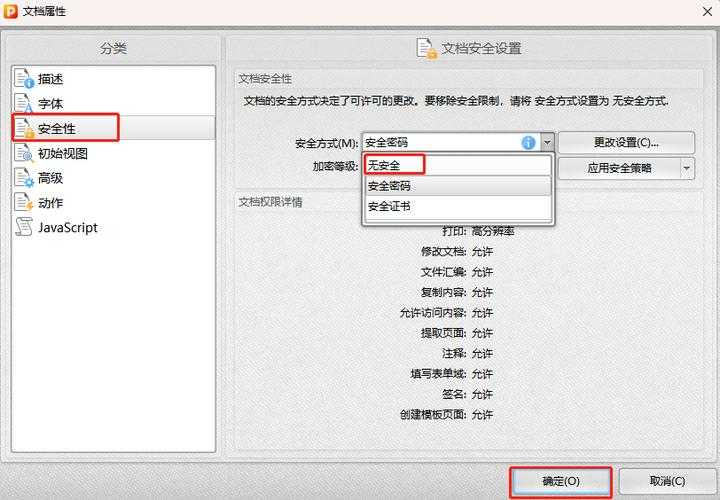
如果你经常需要处理包含敏感信息的PDF文档,我强烈推荐Adobe Acrobat(不是Reader!)。具体操作:- 文件 → 属性 → 安全性 → 密码保护
- 勾选"需要密码才能打开文档"
- 设置128位或256位加密强度
- 单独设置权限密码(控制打印/编辑等)
这里有个90%人会犯的错误:只设置打开密码却忘了权限密码。上周法务部的合同就因为这个漏洞被对方修改了关键条款。
进阶技巧:让黑客都头疼的多重防护
双重密码的妙用
在给客户发送报价单时,我习惯用PDF密码保护+压缩包加密的双重机制:1. 先用专业工具给PDF设置复杂密码
2. 将加密后的PDF打包成ZIP
3. 对ZIP文件再设置一层密码
4. 通过不同渠道分别发送两个密码
这个方法虽然麻烦,但在传输极其重要的PDF文件时,安全性直接提升200%。
水印+加密的黄金组合
去年我们有个项目竞标书被竞争对手获取,幸亏我在PDF里设置了:- 动态水印(显示打开者的邮箱和时间)
- 禁止打印和屏幕截图
- 限制有效打开次数
这些功能在Foxit PhantomPDF等专业工具里都能实现。记住:好的PDF密码保护不仅要防打开,更要防扩散。
避坑指南:这些雷区千万别踩
密码设置的致命错误
看到有人用"123456"作为PDF加密密码时,我的内心是崩溃的。正确姿势应该是:| 错误做法 | 正确方案 |
|---|---|
| 纯数字密码 | 字母+数字+特殊符号组合 |
| 使用生日等个人信息 | 随机密码+密码管理器 |
| 所有文件用同一个密码 | 不同机密级别设置不同强度 |
建议将PDF文档密码保护分为三级:普通级(8位)、重要级(12位)、绝密级(16位+双重验证)。
格式转换的隐藏风险
有个客户曾把加密的PDF转成Word后发送,结果...你懂的。在Windows平台处理加密PDF时务必注意:- 转换前检查权限设置是否保留
- 避免使用在线转换工具
- 推荐使用Adobe或Nitro Pro等专业软件
终极方案:自动化加密工作流
对于每天要处理上百份PDF的财务部门,我开发了这套自动化流程:- 用PowerShell监控指定文件夹
- 自动调用Acrobat给新PDF加密
- 根据文件名关键词应用不同密码强度
- 自动备份到加密的NAS存储
这个方案结合了Windows任务计划程序和Acrobat的JavaScript接口,将原本2小时的手工操作缩短到5分钟。
写在最后:安全是一种习惯
记住,给PDF文件设置密码只是信息安全的第一步。我建议你:- 每月更换一次常用密码
- 重要文件加密后使用7z等格式二次打包
- 在Windows Defender中设置PDF文件的特殊防护规则
下次当你准备发送PDF时,不妨多花30秒做个加密。毕竟在这个数据裸奔的时代,保护PDF文档安全就是保护你的职业生命线。
(突然想到)对了,你知道为什么银行发的加密PDF在手机上永远打不开吗?评论区聊聊你的经历,点赞过100我专门写篇移动端PDF安全的深度解析!