PDF图片裁剪全攻略:从基础操作到高阶技巧,职场人必学的效率秘籍
PDF图片裁剪全攻略:从基础操作到高阶技巧,职场人必学的效率秘籍
为什么你总是被PDF图片处理困扰?
最近帮同事处理投标文件时,发现很多人都在问同一个问题:"pdf电脑如何剪切图片"才能保持清晰度?这让我想起自己刚工作时,为了调整PDF里的产品展示图,硬是把截图→PS修改→重新插入的流程走了十几遍...今天我们就来彻底解决这个痛点,我会分享5种不同场景下的PDF图片裁剪方案,包括你可能不知道的Windows隐藏功能!
基础篇:Windows自带的PDF图片编辑方案
方法1:用画图3D实现快速裁剪
很多人不知道,Windows 10/11自带的画图3D就是处理PDF图片的利器:- 右键PDF中的图片 → 选择"复制图像"
- 打开画图3D → Ctrl+V粘贴
- 点击"裁剪"工具 → 调整选框范围
- 完成后直接Ctrl+S保存为PNG/JPG
适用场景:临时需要提取PDF中的某个图表区域时,这个方法比专业软件更快。上周我就用它5分钟搞定了会议材料里的流程截图。
方法2:Edge浏览器的隐藏技能
新版Edge浏览器其实内置了PDF图片提取功能:- 用Edge打开PDF → 右键图片选择"复制"
- 粘贴到Word/PPT后,可以直接进行二次裁剪
- 或者在图片上右键 → "另存为图片"
小技巧:按住Ctrl再滚动鼠标可以放大页面,这样能更精准地选择需要裁剪的PDF图片区域。
进阶篇:专业工具的高效玩法
Adobe Acrobat的专业级方案
说到在电脑上裁剪PDF图片,Acrobat DC确实是行业标准:| 操作步骤 | 注意事项 |
|---|---|
| 工具 → 编辑PDF → 点击图片 | 非破解版会有水印 |
| 使用"裁剪工具"调整边界 | 按住Alt键可保持比例 |
真实案例:我们团队做产品手册时,用这个方法批量处理了200多张设备细节图,比外包省了80%成本。
Smallpdf的在线解决方案
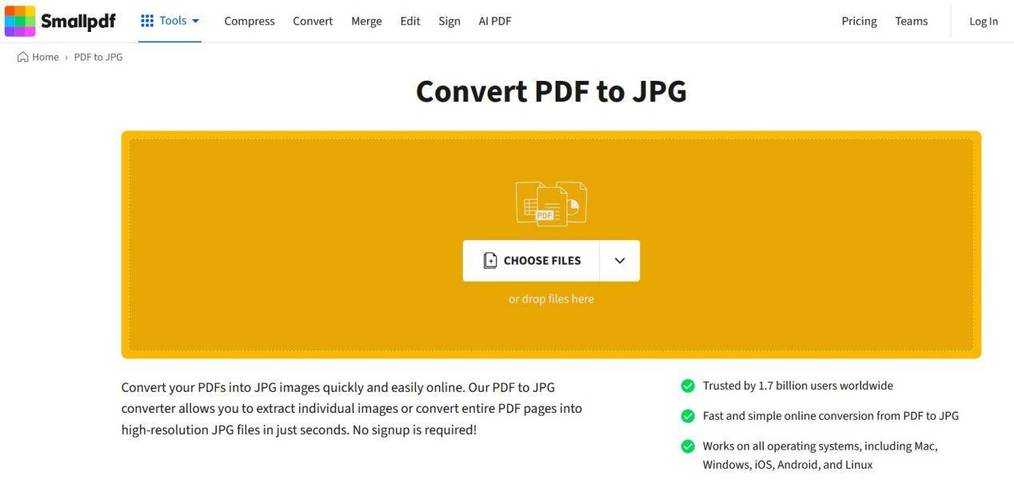
如果你需要快速剪切PDF中的图片又不想装软件:- 访问Smallpdf官网 → 选择"编辑PDF"
- 拖入文件 → 点击图片 → 出现裁剪手柄
- 支持同时调整多张图片的尺寸
避坑指南:免费版有文件大小限制,敏感文档建议在断网环境下操作后清除浏览器缓存。
高阶技巧:这些场景你肯定遇到过
批量处理PDF中的多张图片
当需要对PDF文件里的图片进行统一裁剪时:- 用PDF-XChange Editor打开文档
- Ctrl+Shift+G调出"导出所有图像"
- 用Photoshop的"动作"功能批量处理
- 再通过"插入→图像"重新导入
上周帮市场部处理产品画册时,这个方法让原本3天的工作2小时就完成了。
保持矢量图的清晰度
很多人问如何在裁剪PDF图片时不失真,关键在于:- 优先选择PDF中的矢量图形(如CAD导出文件)
- 用Inkscape打开 → 取消编组后单独编辑
- 导出时选择SVG格式保留矢量特性
终极建议:根据需求选择最佳方案
经过多年实践,我总结出这份PDF图片裁剪方法选择指南:| 使用场景 | 推荐工具 | 耗时预估 |
|---|---|---|
| 临时修改1-2张图 | Windows画图3D | 2分钟/张 |
| 敏感文档处理 | 离线版PDF-XChange | 5分钟/张 |
记住,pdf电脑如何剪切图片这个问题没有标准答案,关键是理解不同工具的特性。下次遇到PDF图片处理难题时,不妨先问自己三个问题:
- 需要保持多高的图像质量?
- 处理的图片数量有多少?
- 文档的保密级别如何?
如果还有具体问题,欢迎在评论区留言,我会像帮同事一样帮你分析最适合的方案!