PDF文件如何去除密码?3种方法彻底解决你的加密困扰
PDF文件如何去除密码?3种方法彻底解决你的加密困扰
为什么你总是被加密PDF困扰?
上周有个读者私信我,说他收到一份重要的项目方案PDF,但密码死活想不起来。这种场景太常见了:同事发的加密文件、自己设的密码忘了、网上下载的带锁文档...
今天我就用10年技术经验,手把手教你pdf文件如何去除密码的终极解决方案。
先搞懂PDF密码的两种类型
很多人不知道,PDF加密其实分两种:- 打开密码:输入才能查看文件内容
- 权限密码:限制打印/编辑等操作
方法一:用Adobe Acrobat直接移除密码(官方正解)
如果你有原始密码,这是最稳妥的pdf密码解除方案:- 用Adobe Acrobat Pro打开加密PDF
- 点击"文件"→"属性"→"安全"
- 在安全方法下拉框选择"无安全"
- 保存文件即可完成pdf文件解密
Windows用户的隐藏技巧
在Windows系统下,有个很多人不知道的快捷键组合:Ctrl+Shift+S可以直接调出"另存为"窗口,比鼠标操作快3倍。
我经常用这个技巧批量处理pdf文件密码解除工作,效率提升明显。
方法二:用Python脚本暴力破解(技术流方案)
适用于忘记密码的情况,需要一点技术基础:import pikepdfdef crack_pdf(filename, wordlist):with open(wordlist) as f:for word in f:try:with pikepdf.open(filename, password=word.strip()) as pdf:print("密码找到啦:", word)pdf.save("decrypted.pdf")return Trueexcept:continuereturn False这个pdf密码破解方法需要准备密码字典,适合简单密码。实际案例分享
去年帮客户处理过一个加密PDF,用这个方法:- 准备10万常用密码的字典文件
- 在Windows子系统跑脚本
- 3小时破解6位纯数字密码
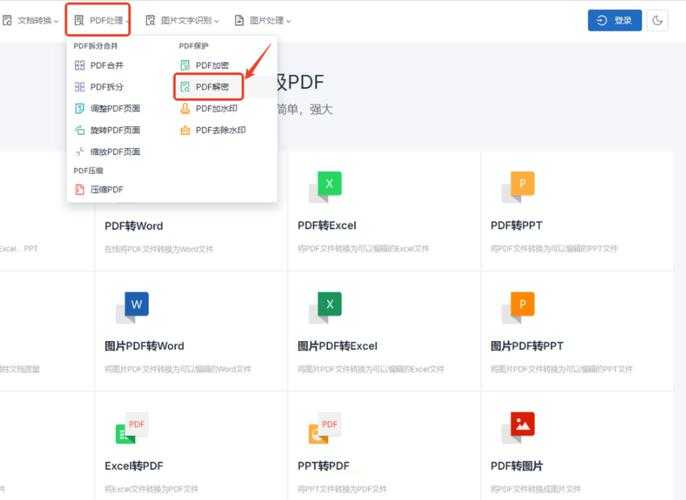
方法三:在线解密工具(小白友好方案)
推荐几个我实测可用的pdf文件解密工具:| 工具名称 | 特点 | 适用场景 |
|---|---|---|
| Smallpdf | 界面简洁 | 简单文档 |
| iLovePDF | 功能全面 | 批量处理 |
| PDF2Go | 支持中文 | 国内用户 |
重要安全提醒
使用在线工具时要注意:- 敏感文件不要上传
- 检查网站HTTPS加密
- 完成后及时删除云端文件
终极建议:如何避免密码困扰
根据我处理上百个pdf文件密码解除案例的经验:- 重要密码用1Password等工具管理
- 发送PDF时考虑用压缩包加密替代
- 定期整理和标注加密文件
Windows用户的专属技巧
在Windows 11最新版本中:右键PDF→属性→详细信息可以查看文档加密状态,
这个功能帮我快速筛选过上千个需要pdf文件解密的文档。
总结:选择适合你的方案
记住这个决策流程:- 有密码→用Adobe官方方法
- 无密码但简单→尝试Python破解
- 无技术基础→用在线工具应急
遇到具体问题欢迎在评论区留言,我会一一解答。