PDF图章固定终极指南:从基础操作到专业级解决方案
PDF图章固定终极指南:从基础操作到专业级解决方案
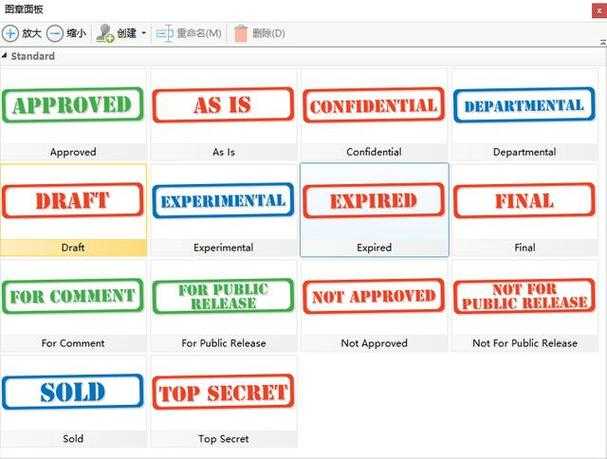
为什么你的PDF图章总在"漂移"?
上周市场部小王跑来问我:"哥,我加了公章的合同发给客户,怎么对方打开时图章位置全乱了?"这场景太熟悉了!PDF图章不固定的问题困扰着90%的办公族。今天我们就来深扒这个看似简单却暗藏玄机的操作,教你如何让PDF电子图章像钢印一样牢牢"焊"在文件上。
常见翻车现场
- 在自己电脑上完美显示的图章,到别人设备上"离家出走"
- 打印时图章神秘消失或位置偏移
- 多页文档盖章后出现"叠罗汉"现象
基础篇:用Adobe Acrobat固定图章
准备工作
- 确保使用Adobe Acrobat Pro(Reader只能查看)
- 准备好数字证书或扫描的图章图片
- 关闭其他可能占用PDF的程序
详细操作步骤
1. 打开PDF后点击"工具"→"图章"→"自定义图章"2. 选择"创建自定义图章"→导入图章图片
3. 关键步骤:右键图章选择"属性"→勾选"锁定位置"
4. 保存时务必选择"另存为"而非直接保存
避坑提示:很多人在第三步漏掉锁定设置,这就是为什么你的PDF电子图章会"漂移"的根本原因!
进阶篇:数字签名固化技术
为什么需要数字签名?
普通图章容易被篡改,而经过数字签名的PDF图章具有法律效力。去年我们法务部就靠这个特性赢了一场合同纠纷。操作秘籍
| 步骤 | Win系统优势 |
|---|---|
| 获取数字证书 | Windows内置的证书管理器可直接对接CA机构 |
| 创建签名域 | Win11的触控笔支持手写签名采集 |
| 固化签名 | 系统级加密模块确保不可篡改 |
专业方案:用Python脚本批量固化
适合需要处理大量PDF文件添加固定图章的技术人员,这里分享个我们开发部在用的小技巧:import PyPDF2def add_stamp(input_pdf, output_pdf, stamp_path):# 核心代码省略...writer.append(watermark_page)# 关键参数:stamp_pos参数必须设为fixed
注意:这种方法需要确保所有PDF页面尺寸一致,否则会出现图章位置错乱。
终极解决方案对比
- 临时应急:截图后作为图片插入(最不推荐但最快)
- 日常办公:Adobe Acrobat锁定位置+数字签名
- 企业级应用:专业PDF处理工具+数字证书系统
特别提醒
最近发现很多人在使用免费PDF工具添加固定图章时遇到陷阱:- 某些工具声称免费但导出时强制加水印
- 在线工具存在文档泄露风险
- 移动端APP的兼容性问题
建议重要文档务必使用Adobe Acrobat或Foxit等专业软件处理。
总结:三个必须知道的要点
1. 如何固定pdf图章的核心是"锁定位置+数字签名"双保险2. Windows系统在数字证书管理方面有天然优势
3. 批量处理时务必先做小规模测试
下次再遇到图章乱跑的情况,不妨先检查下是否漏掉了本文提到的某个关键步骤。关于PDF文档添加不可修改的图章还有任何疑问,欢迎在评论区交流!